Pengaturan Bandicam - Gambar
Tab 'Gambar' memungkinkan Anda mengatur tombol pintas tangkapan, tangkapan layar berulang, dan format.
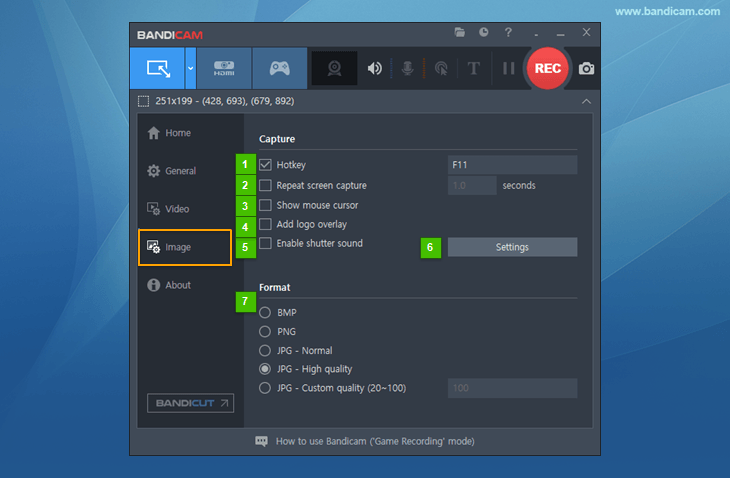
- Tombol pintas: opsi 'Tombol Pintas (F11)' memungkinkan Anda menetapkan tombol pintas untuk mengambil gambar.
- Tangkapan layar berulang: opsi ini mengulangi pengambilan pada interval tertentu. (Dapat diatur dari 0,1 hingga 9999 detik.)
- Tampilkan kursor mouse: jika dicentang, kursor mouse ditampilkan dalam tangkapan gambar.
- Tambahkan overlay logo: opsi ini memungkinkan Anda menambahkan logo ke tangkapan gambar.
- Aktifkan suara rana: suara rana diputar saat gambar diambil.
- Pengaturan: tombol ini memungkinkan Anda memilih gambar logo, opasitas, dan posisi.
- Format: opsi ini memungkinkan Anda memilih format gambar (BMP, PNG, atau JPG) dan kualitasnya.
Untuk menyimpan gambar dalam format WebP atau PDF, cobalah ZunShot, aplikasi screenshot gratis.
Tekan tombol pintas tangkapan gambar (F11) atau klik ikon 'Kamera' di jendela persegi panjang.
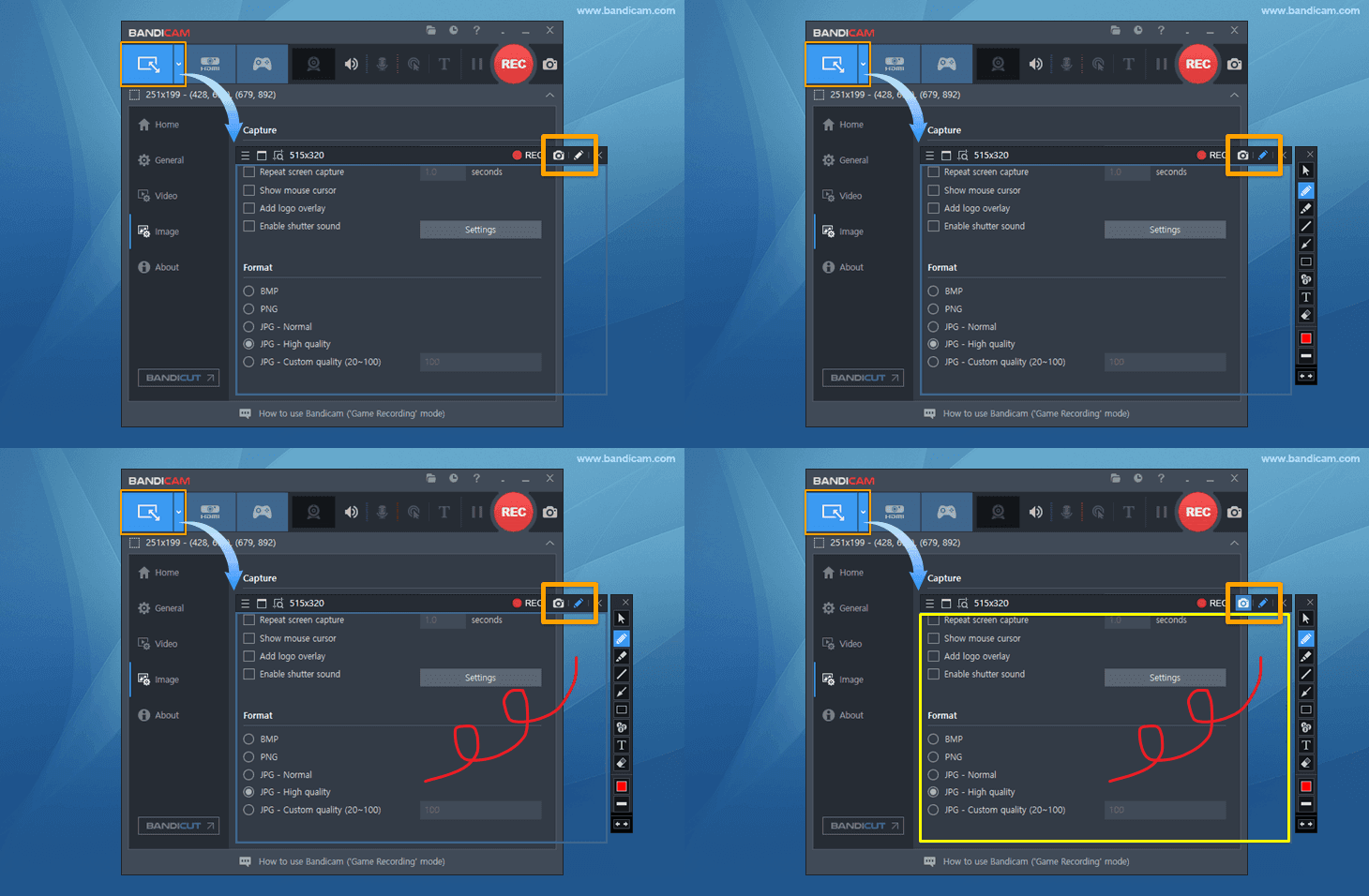 Anda dapat mengambil tangkapan layar setelah menambahkan garis, panah, kotak, teks, dan angka.
Pengaturan pengambilan gambar - Logo
Tab Logo memungkinkan Anda menambahkan logo ke gambar yang akan diambil.
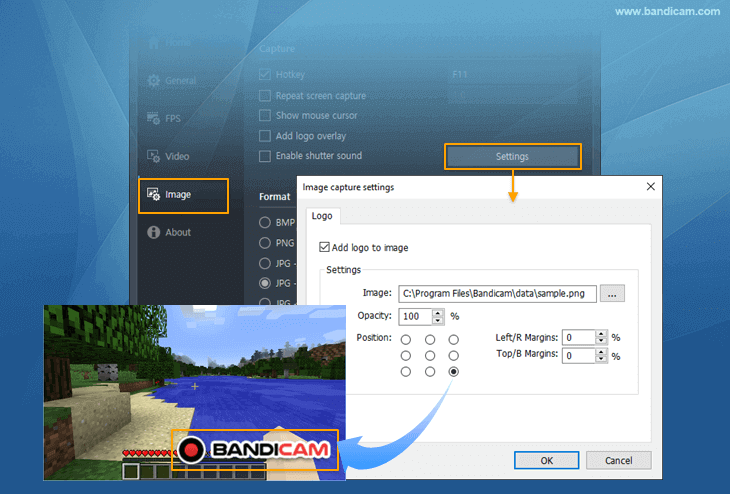
- Tambahkan logo ke gambar: opsi ini memungkinkan Anda menambahkan logo ke gambar yang akan diambil.
- Pengaturan - Gambar: opsi ini memungkinkan Anda memilih gambar logo.
- Pengaturan - Opasitas/Posisi: opsi ini memungkinkan Anda mengatur opasitas dan posisi logo.
* Tip)
Untuk membuat logo berlatar transparan di Photoshop, klik layer, pilih "Blending Options...", lalu centang "Stroke". Cara Membuat Latar Transparan di Photoshop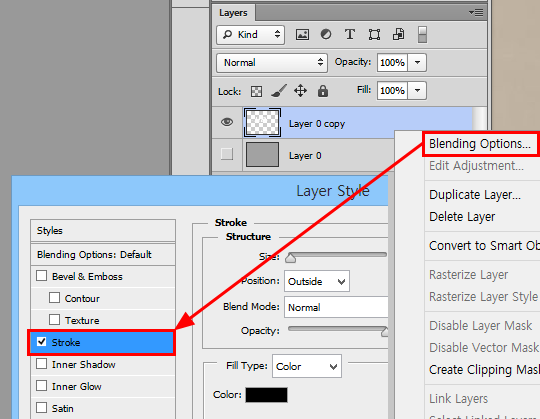
Tangkapan layar berulang (tangkapan layar kontinu)
Jika pengulangan diatur ke "1" lalu Anda mengeklik tombol tangkapan gambar, layar akan diambil setiap "1 detik".
- Jika pengulangan diatur ke 600 detik, satu gambar akan dibuat setiap 10 menit. Fungsi ini berguna saat Anda memantau PC selama 24 jam dan 365 hari sebagai file gambar.
