Cara Merekam Suara Tertentu dari Program
Versi terbaru Bandicam memungkinkan Anda menangkap audio dari jendela tertentu, seperti game, kuliah online, pemutar video, atau browser. Dengan demikian, Anda dapat merekam hanya suara dari jendela yang dipilih.
Daftar Isi
[Windows 11]: Rekam suara dari program tertentu
Versi terbaru Bandicam menyediakan mode perekaman Jendela tertentu, yang memungkinkan Anda merekam hanya layar dan audio dari jendela yang dipilih.
Langkah 1. Unduh dan instal Bandicam.
Langkah 2. Pilih Jendela Tertentu, aktifkan Tangkap audio hanya dari proses jendela tertentu, lalu pilih program yang ingin direkam.
- Pengaturan ini hanya merekam layar dan audio dari program yang dipilih.
- Opsi ini hanya tersedia di Windows 11.

Catatan: Saat merekam browser, perhatikan audio dari tab lain.
Karena sebagian besar browser memakai output audio yang sama, suara dari tab lain di browser yang sama juga dapat ikut direkam.
- Solusi: dalam hal ini, gunakan browser terpisah untuk merekam dan untuk tugas lainnya.
- Contoh: saat merekam audio dari jendela Chrome tertentu, gunakan Edge atau browser lain untuk tugas lainnya.
Langkah 4. Klik tombol '● REC' untuk memulai atau menghentikan perekaman.
Anda juga dapat memulai dan menghentikan perekaman dengan tombol pintas F12, dan pintasan dapat diubah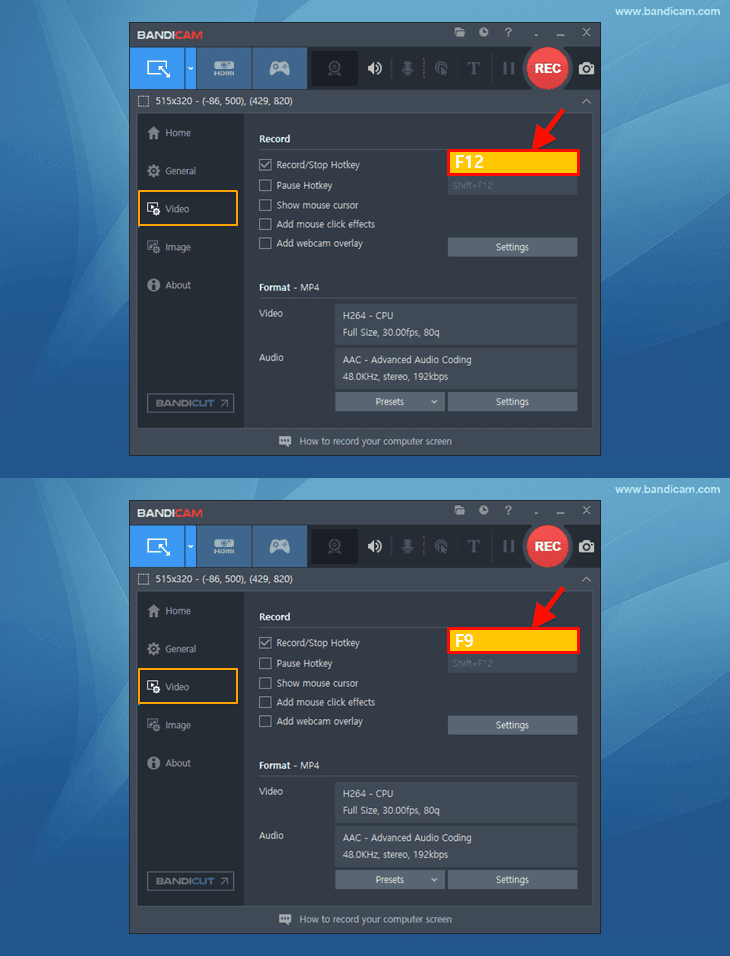 .
.

Langkah 5. Hentikan perekaman dan periksa video yang direkam.
Klik ikon video untuk memutar, mengedit, atau mengunggah video yang direkam ke YouTube, Google Drive, atau Vimeo.

Dengan metode ini, Anda dapat merekam hanya layar dan audio dari program tertentu, seperti game, kuliah online, pemutar video, atau video YouTube.
Rekam Audio dari Satu Aplikasi
(Windows 7/8/10)
Di Windows 7, 8, atau 10, Anda dapat merekam suara dari program tertentu jika memenuhi dua syarat berikut:
- Ada dua perangkat pemutaran suara atau lebih yang tersambung ke komputer (misalnya, speaker dan headset).
- Program yang ingin direkam memungkinkan Anda memilih perangkat output suara tertentu (misalnya, mengatur Zoom agar hanya memakai headset).
Langkah 1. Unduh dan instal Bandicam.
Langkah 2. Pengaturan suara untuk Windows dan Bandicam

- Jika "Speaker A" dipilih di Windows, pilih perangkat lain, seperti "Speaker (Speaker B)", di Bandicam.
- Centang "Jangan lakukan apa pun"
 pada tab [Komunikasi] di pengaturan Windows.

Langkah 3. Pengaturan suara untuk program yang ingin direkam

- Di pengaturan program, pilih perangkat yang sama seperti di Bandicam, misalnya "Speaker (Speaker B)." Dengan begitu, Anda hanya menangkap audio dari program tersebut tanpa merekam suara komputer lainnya.
- Contoh pengaturan suara program: Zoom, Teams, Windows Media Player
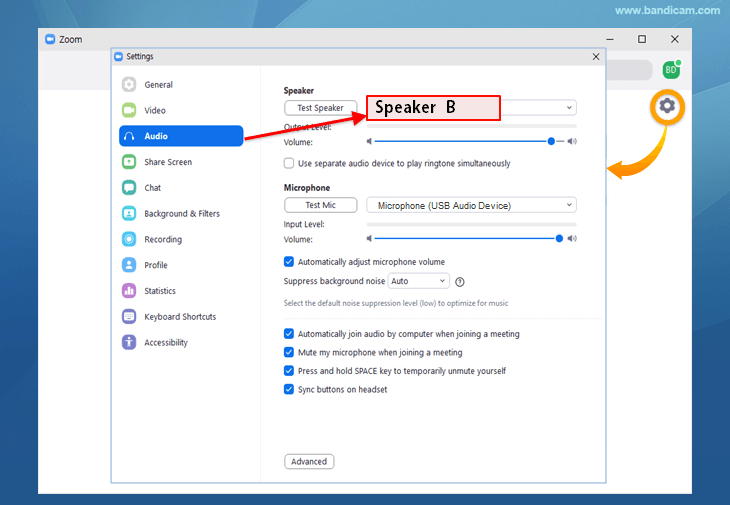
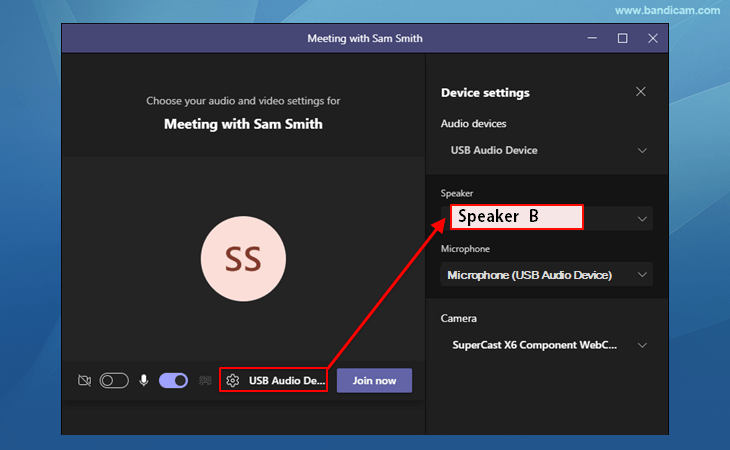
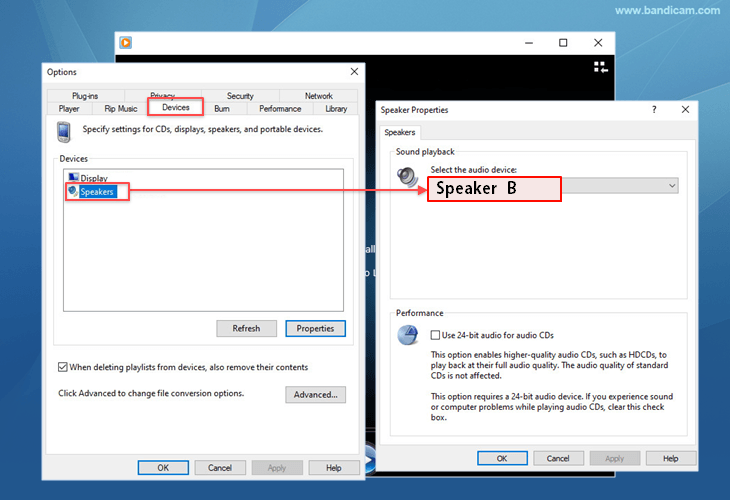
Langkah 4. Setelah mengonfigurasi pengaturan suara, pilih mode perekaman, lalu mulai merekam.
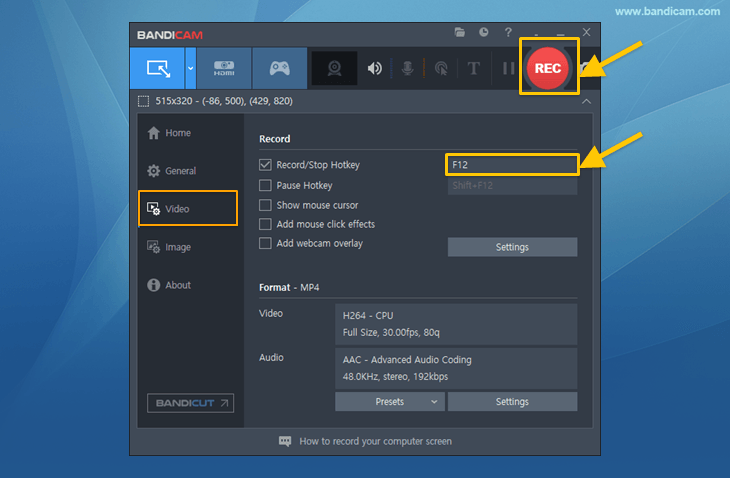
- Tekan tombol pintas mulai/hentikan perekaman (F12) atau klik tombol '● REC'. Pintasan dapat diubah.