Pengaturan efek kursor, klik, dan sorotan mouse
Tab Mouse memungkinkan Anda menambahkan kursor, efek klik, efek sorotan, dan suara klik ke video yang akan direkam.
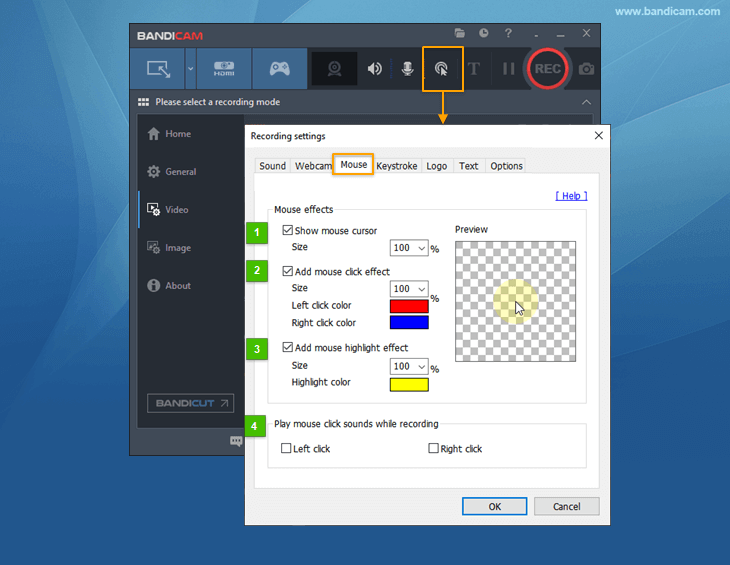
- Tampilkan kursor mouse: jika dicentang, kursor mouse ditampilkan dalam tangkapan video.
- Tambahkan efek klik mouse: jika dicentang, video rekaman menampilkan efek klik mouse.
- Tambahkan efek sorotan mouse: jika dicentang, video rekaman menampilkan efek sorotan (halo) mouse. Jika opasitas diatur ke "100%", Anda dapat menyembunyikan objek dan identitas, seperti pelat nomor.
- Putar suara klik mouse saat merekam: jika dicentang, video rekaman akan menyertakan suara klik mouse.
Tampilkan kursor mouse
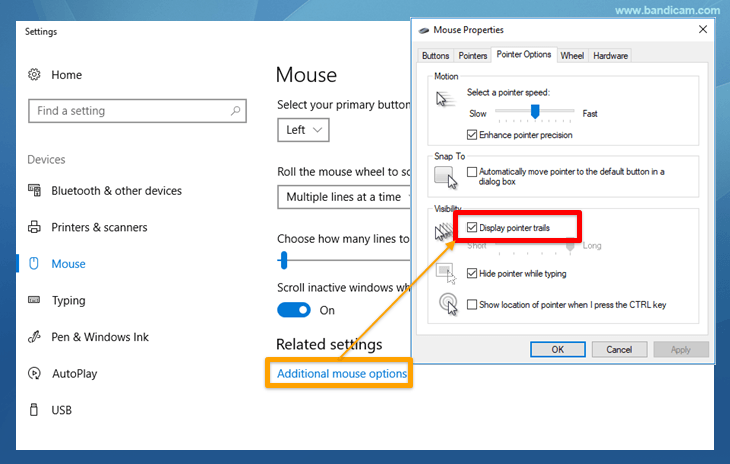
Jika Anda mencentang opsi 'Tampilkan kursor mouse', kursor akan terlihat dalam video rekaman.Jika kursor masih tidak terlihat, centang opsi 'Tampilkan jejak penunjuk' di Properti Mouse.
Sembunyikan kursor mouse
Jika Anda menghapus centang pada opsi 'Tampilkan kursor mouse', kursor tidak akan terlihat dalam video rekaman.Jika kursor masih terlihat, hapus centang pada opsi 'Gunakan metode tangkapan yang disempurnakan'.

Tambahkan efek klik mouse
Saat Anda mengeklik kiri/kanan, lingkaran merah/biru akan ditambahkan ke video rekaman.Tambahkan efek sorotan mouse

Jika Anda mencentang opsi 'Tambahkan efek sorotan mouse', lingkaran kuning akan muncul di sekitar kursor.
Jika semua opsi di atas diterapkan, kursor mouse akan direkam seperti berikut.
Putar suara klik mouse saat merekam
Anda dapat menambahkan suara saat mengeklik kiri/kanan dengan mouse.
Untuk mengubah suara klik mouse, ganti file "lclick.wav" dan "rclick.wav" di folder data Bandicam (C:\Program Files\Bandicam\data) dengan file .wav lain.
Perhatian: Cadangkan file WAV saat memperbarui/menginstal ulang Bandicam karena file WAV akan ditimpa selama penginstalan.
