Overlay logo: Tambahkan watermark gambar ke video
Tab Logo memungkinkan Anda menambahkan logo sebagai watermark gambar ke video. Watermark akan muncul di seluruh video yang sedang direkam.
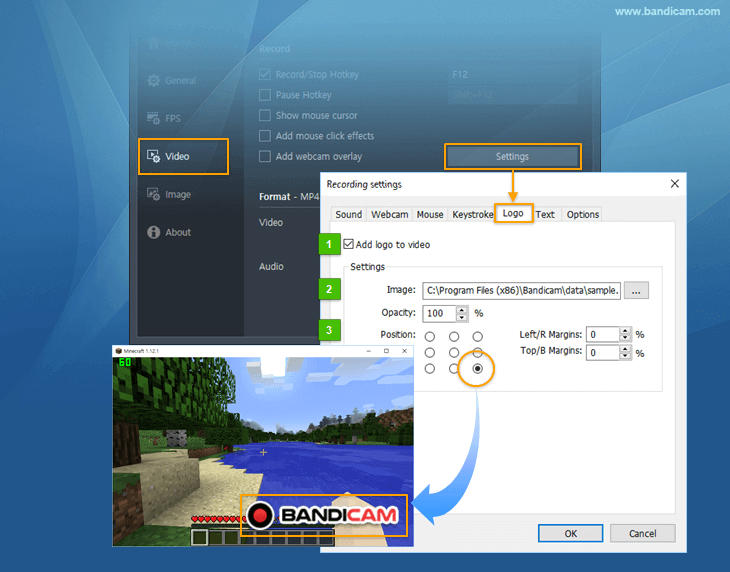
- Tambahkan logo ke video: opsi ini memungkinkan Anda menambahkan logo ke video streaming yang sedang direkam.
- Pengaturan - Gambar: opsi ini memungkinkan Anda memilih gambar logo.
- Pengaturan - Opasitas/Posisi: opsi ini memungkinkan Anda mengatur opasitas dan posisi logo.
Cara menambahkan watermark logo ke video
- Jalankan Bandicam, lalu buka tab 'Logo' di 'Pengaturan rekaman'.
- Centang opsi "Tambahkan logo ke video", lalu klik tombol [...].
- Sesuaikan posisi logo.
Cara membuat latar belakang transparan di Photoshop
Jika Anda ingin membuat logo berlatar belakang transparan di Photoshop,
- buka gambar logo, lalu tekan "Ctrl+C" untuk menyalinnya ke papan klip.
- Klik File -> 'Baru... (Ctrl+N)', lalu tekan "Ctrl+V" untuk menempelkan gambar dari papan klip.
- Buat layer baru dan hapus latar belakang dengan 'Magic Wand Tool'.
- Klik File -> 'Simpan untuk Web (Alt+Shift+Ctrl+S)', lalu simpan gambar sebagai PNG-24.
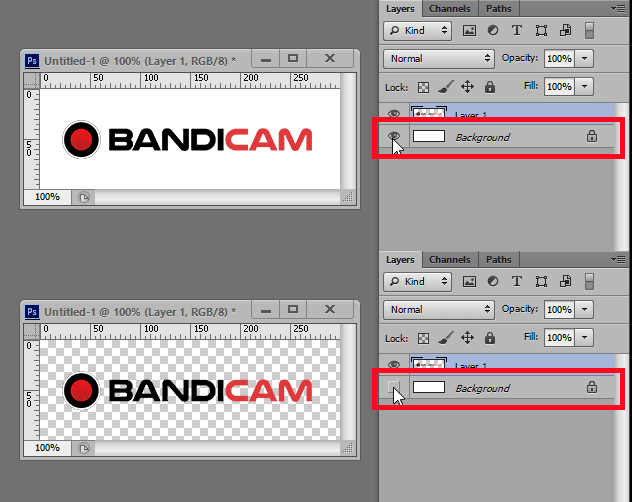
Contoh gambar PNG transparan