ZunShots användargränssnitt
Huvudfönstret har två flikar. Fånga styr vad du tar en bild av, Redigera styr vad du gör med bilden. Med ikonen i meddelandefältet är allt bara ett kortkommando bort.
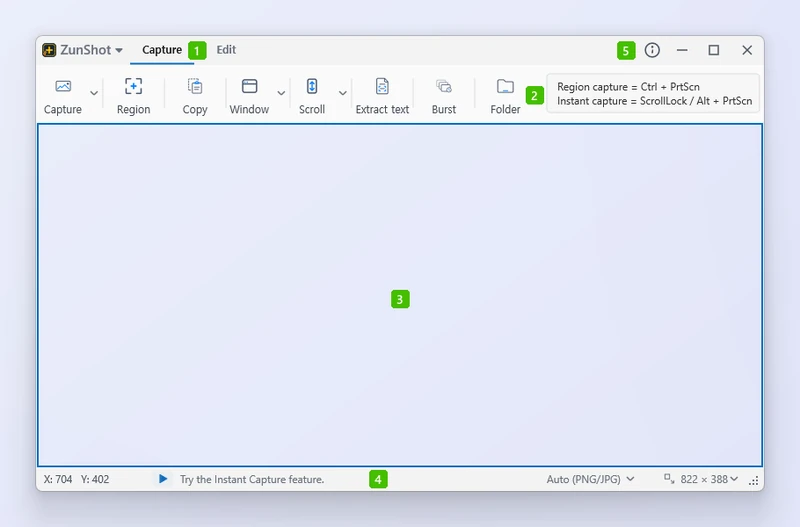
- Flikarna Fånga och Redigera: de två lägena. Fånga avgör vad du tar en bild av, Redigera öppnar det du har fångat.
- Menyfliksområdet: fångstverktygen – Fånga, Område, Kopiera, Fönster, Rullning, Hämta text, Serie och Mapp. De små pilarna öppnar en lista med övriga, till exempel Helskärmsfångst och Webb. Rutan till höger visar de kortkommandon som just nu är tilldelade områdesfångst och direktfångst.
- Fångstramen: den genomskinliga rektangeln på skrivbordet. Det som syns genom den är det som fångas; dra i kanterna för att ändra storleken.
- Statusfältet: pekarens position, sparformatet och ramens storlek. Båda listorna kan ändras här.
- Fönsterknapparna: programinformation, minimera, maximera och stäng. När du stänger fönstret ligger ZunShot kvar i meddelandefältet så länge Aktivera skärmklippsfunktionen vid Windows-start är på.
Knappen ZunShot ▾ uppe till vänster öppnar filmenyn: ny flik, öppna, spara som, satsvis sparning, skriv ut, senaste skärmbilder, inställningar och avsluta.
Fliken Fånga
Menyfliksområdet innehåller Fånga, Område, Kopiera, Fönster, Rullning, Hämta text, Serie och Mapp; pilarna bredvid Fånga, Fönster och Rullning öppnar övriga, bland annat Helskärmsfångst och Webb. Fångstramen på skrivbordet visar exakt vad som kommer att fångas. Dra i kanterna för att ändra storleken eller klicka på ett fönster för att anpassa ramen efter det.
Fliken Redigera
Verktygen finns till vänster, arbetsytan i mitten och verktygsalternativen ovanför den. Varje skärmbild eller öppnad fil blir en flik. Högerklicka på en flik för alternativen Duplicera fliken, Fäst på skärmen, Spara, Öppna filens plats, Lås fliken och Stäng.
Ikonen i meddelandefältet
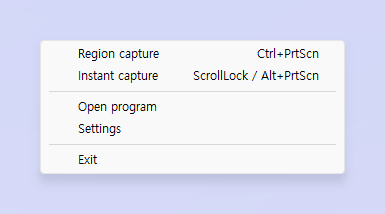
Högerklicka på ikonen i meddelandefältet för att fånga, öppna programmet, ändra inställningar eller avsluta; dubbelklicka på den för att öppna programmet. Så länge Aktivera skärmklippsfunktionen vid Windows-start är på i Inställningar > Allmänt ligger ZunShot kvar i meddelandefältet när du stänger huvudfönstret, så att kortkommandona fortsätter att fungera.
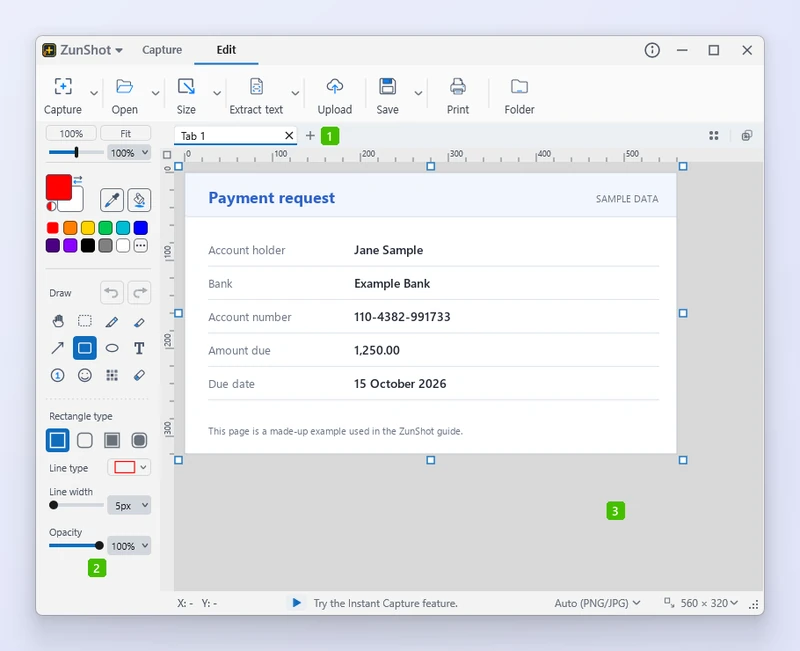
- Flikraden: varje skärmbild och öppnad fil är en flik; knappen + skapar en tom flik.
- Verktygspanelen: färgerna överst, sedan ritverktygen och därefter alternativen för det verktyg som är valt.
- Arbetsytan: själva bilden, med linjaler längs den övre och den vänstra kanten och zoomen i statusfältet nedanför.
Tips
- Låsta flikar hoppas över av Stäng övriga flikar och Stäng flikarna till höger.
- Dra ut en flik ur fönstret för att fästa den på skärmen. Se Fäst på skärmen.
Vanliga frågor
Vart tog fönstret vägen när jag stängde det?
Om alternativet för start med Windows är på ligger det i meddelandefältet: dubbelklicka på ZunShot-ikonen i meddelandefältet för att ta fram det igen. Annars har ZunShot avslutats; starta appen igen så kommer dina osparade flikar tillbaka.
Hur många flikar kan jag ha öppna?
Det finns ingen fast gräns, men varje flik håller en bild i full storlek i minnet. Stäng de flikar du inte längre behöver.