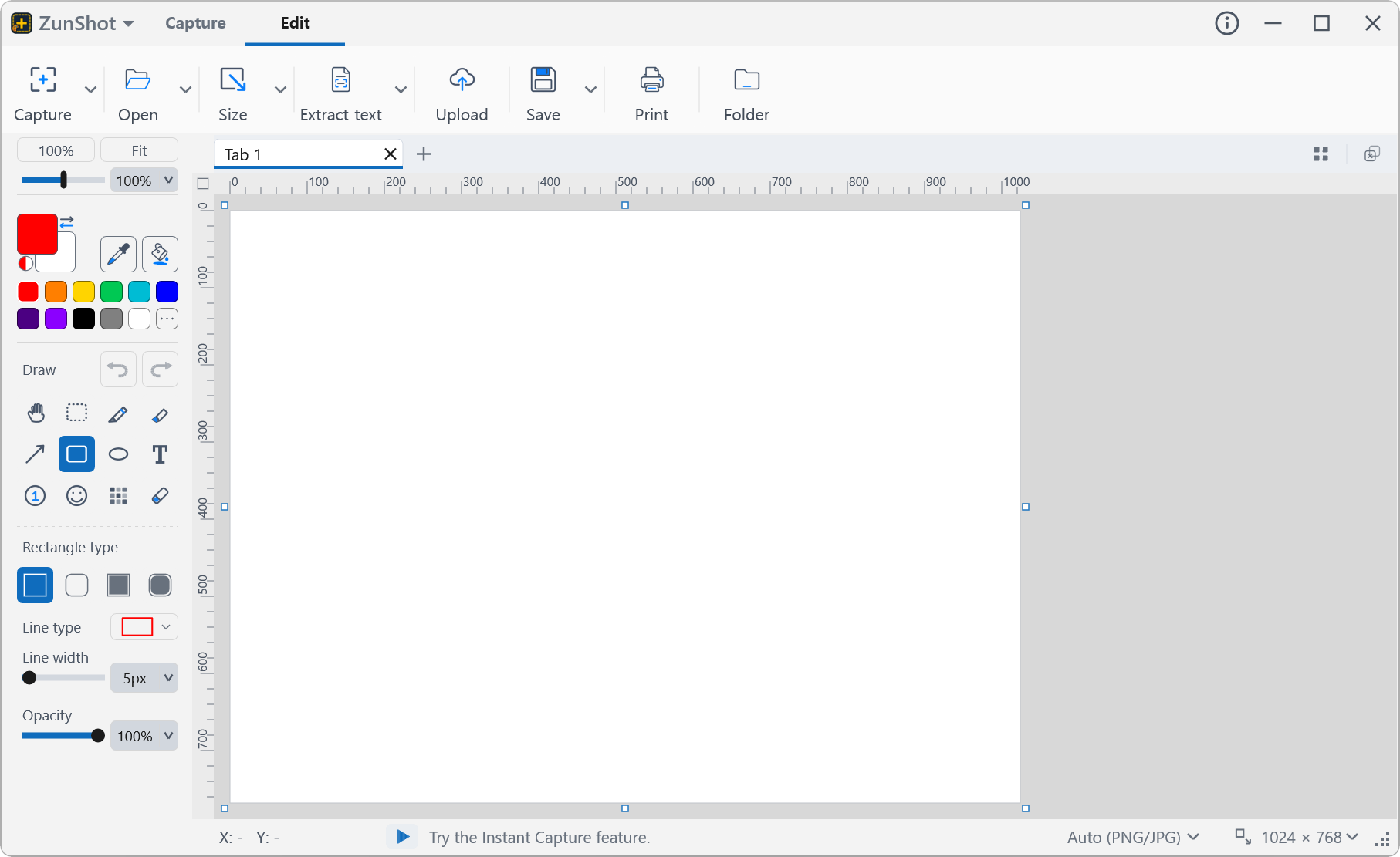
Kommentera med pilar, nummer, text och överstrykningar
Penna, överstrykare, pilar i flera stilar, rektanglar och ellipser, text med teckenstorlek och färg, emojistämplar och nummerbrickor som räknar upp av sig själva för steg-för-steg-instruktioner.

Gör känslig information oskarp eller pixlad
Dra verktyget Mosaik över namn, kontonummer, ansikten eller lösenord. Välj Mosaik, Oskärpa eller Skraffering och ställ in styrkan. Kontrollera resultatet i full zoom innan du delar.

Beskär, rotera, räta upp och ändra storlek
Beskär till en markering, rotera 90 grader eller i valfri vinkel, vänd och ändra arbetsytans eller bildens storlek. Förminskning använder samma högkvalitativa omsampling som Foton i Windows, så texten förblir skarp.

Arbeta med en hel uppsättning med flikar och satsvis sparning
Varje skärmbild blir en flik. Lås dem du är klar med, ändra ordningen på dem och exportera sedan uppsättningen med en och samma namnregel, eller slå ihop dem till en enda PDF.

Utskriftslayouter som inte krymper ditt arbete till oläslighet
Placera flera skärmbilder på ett ark, eller dela en hög rullande skärmbild över flera sidor med förhandsgranskning i realtid.

Hämta och översätt text i samma fönster
Kopiera texten ur en skärmbild, eller översätt en bild direkt på plats. Igenkänningen körs lokalt på din dator.

Gör bakgrunden transparent och spara som PNG eller WebP
Klicka på en enfärgad bakgrund med verktyget Trollstav och tryck på Ctrl+Delete, eller måla med suddet i läget Transparent, så blir det området genomskinligt. Spara som PNG eller WebP så behålls transparensen, och en logotyp, en ikon eller ett fångat fönster smälter snyggt in på en bild i en presentation, i ett dokument eller på en webbsida. Det fungerar också att kopiera: urklipp innehåller en PNG, så appar som PowerPoint klistrar in bilden utan en vit ruta. Fönster i Windows 11 som fångas med ZunShot har redan transparenta rundade hörn.



