Markera, fyll och radera
En markering begränsar vad nästa åtgärd påverkar. Suddet har tre funktionssätt, så du kan ta bort en teckning utan att röra bilden, eller skära ut ett hål som blir transparent.
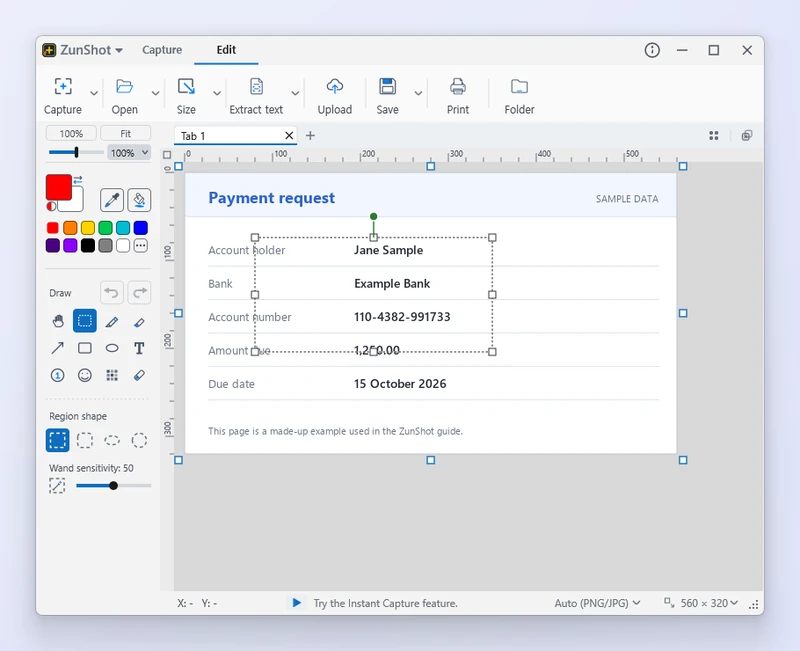
Så gör du
- Markera ett område. Välj Markering och dra. Områdets form kan vara Rektangel, Rundad rektangel, Cirkel eller Ellips. Välj Linje (följer pekaren) för en fritt formad kontur.
- Eller använd Trollstav. Klicka på en färg för att markera alla sammanhängande bildpunkter med liknande färg. Justera känsligheten i alternativfältet.
- Arbeta med markeringen. Kopiera, klipp ut, beskär till markeringen, fyll, gör oskarp eller ta bort. Piltangenterna flyttar markeringen en bildpunkt i taget.
- Radera. Välj Sudd och ett läge: Radera teckningen tar bara bort kommentarer, Fyll med bakgrunden målar med bakgrundsfärgen och Transparent raderar själva bildpunkterna.
Gör bakgrunden transparent
Markera bakgrunden med Trollstav och tryck på Ctrl+Delete. Det markerade området blir transparent, vilket visas som ett schackrutemönster. Spara som PNG eller WebP för att behålla transparensen. Enbart Delete fyller markeringen med bakgrundsfärgen, och Shift+Delete med ritfärgen.

Tips
- Fyll häller ritfärgen i ett sammanhängande område. Sänk känsligheten om färgen läcker ut i angränsande områden.
- Transparent radering bevaras i PNG och WebP. JPG saknar transparens och visar vitt i stället.
Vanliga frågor
Hur avmarkerar jag?
Tryck på Esc eller klicka utanför markeringen.
Kan jag flytta de markerade bildpunkterna?
Ja. Dra inuti markeringen med verktyget Markering aktivt; området som lämnas kvar fylls med bakgrundsfärgen. Håll ned Ctrl medan du drar för att flytta en kopia i stället.