Läge 01
Fångstläge
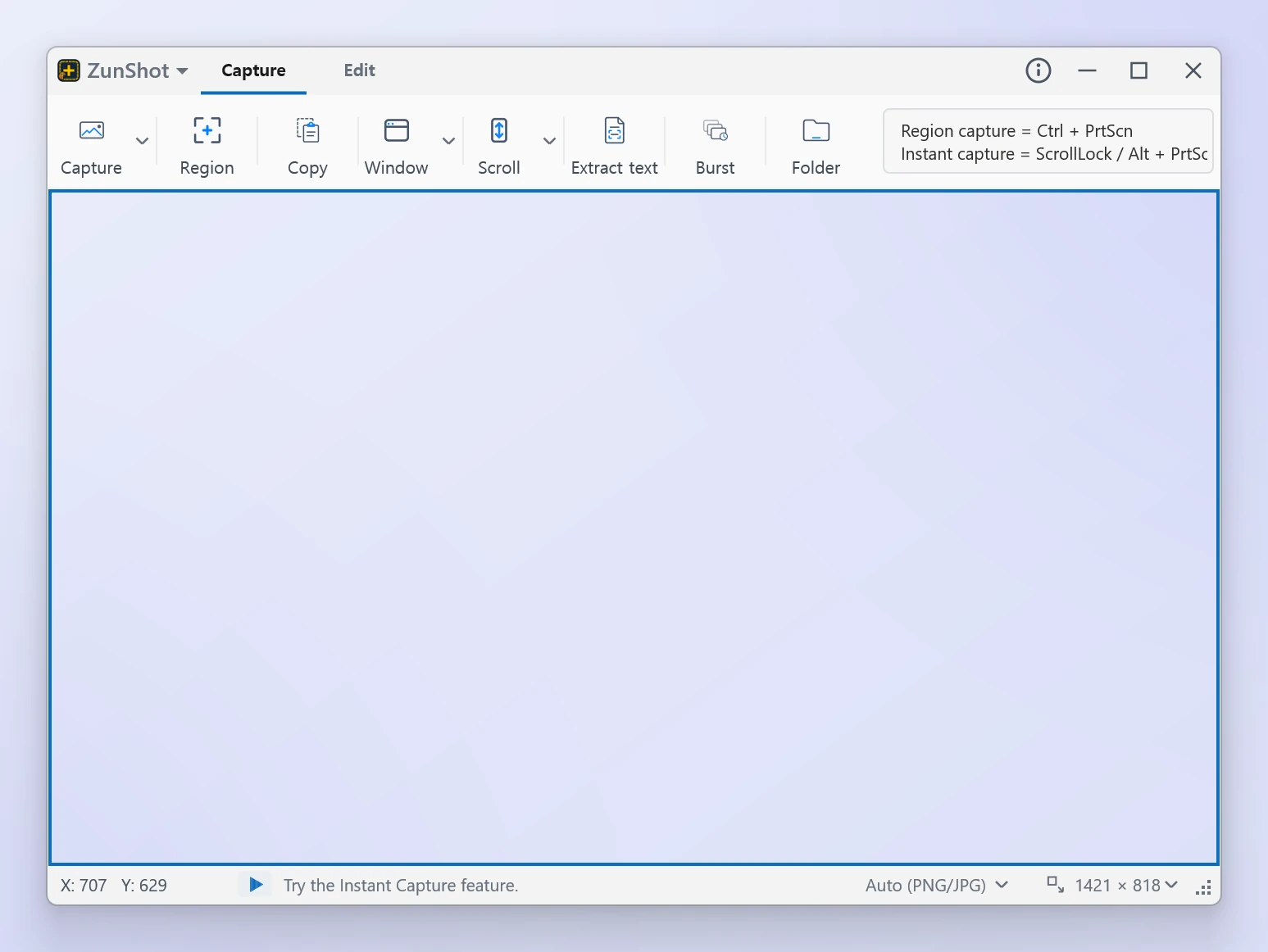
Ha en fångstram med justerbar storlek kvar på skärmen och välj att fånga ett område, ett fönster, en skärm, en rullande sida, en webbsida eller en serie. Perfekt när du behöver flera skärmbilder med samma inställningar.
Välj fångstläget, redigerarläget eller direktfångst efter hur du behöver fånga och förklara det som visas på skärmen. Varje funktion har en egen sida i menyn.
Ha en fångstram med justerbar storlek kvar på skärmen och välj att fånga ett område, ett fönster, en skärm, en rullande sida, en webbsida eller en serie. Perfekt när du behöver flera skärmbilder med samma inställningar.
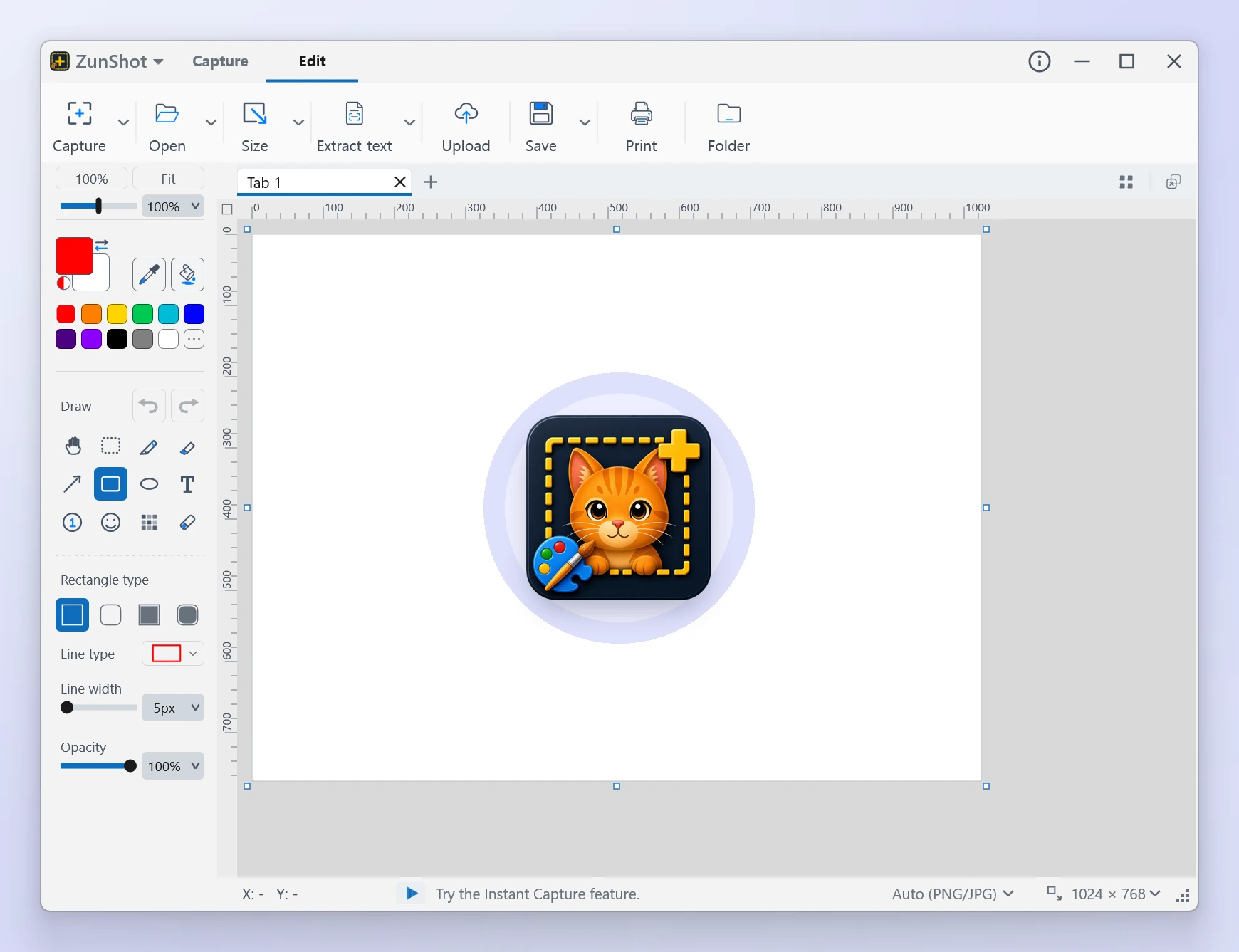
Öppna skärmbilder och bildfiler som flikar och beskär dem, kommentera dem, gör delar oskarpa, hämta text med OCR, skriv ut dem, ladda upp dem eller fäst dem på skärmen.
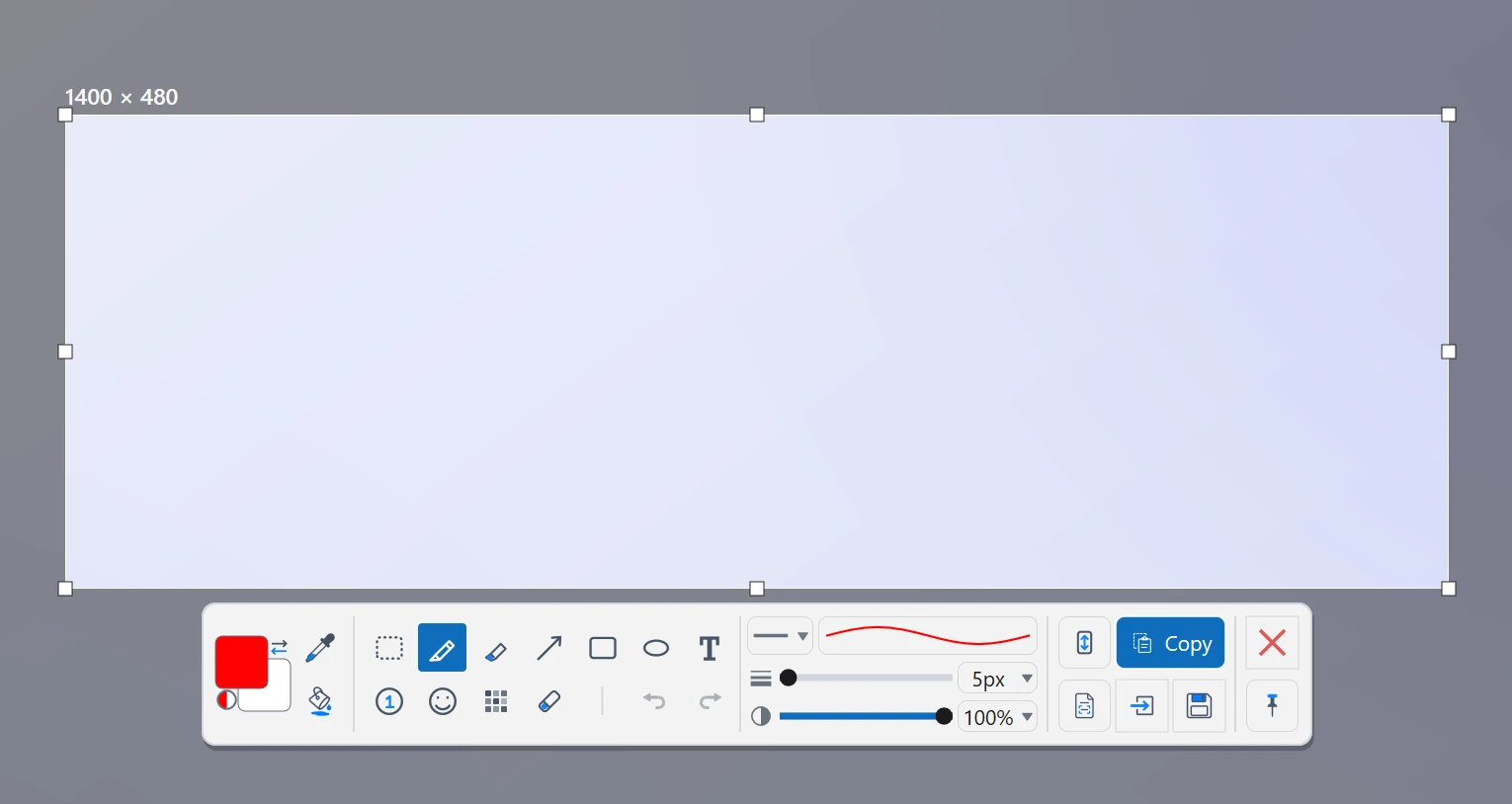
Tryck på Scroll Lock eller Alt+PrtScn för att frysa skärmen, markera exakt det område du vill ha och använd det kompakta verktygsfältet direkt.
Berätta vad du försökte fånga, vad som hände och vilken version av Windows du använder.
← Tillbaka till ZunShots produktsida