Seriefångst
Seriefångst tar en skärmbild med några sekunders mellanrum utan att du behöver röra tangentbordet. Använd den för att dokumentera ett långt förlopp, bevaka en instrumentpanel eller samla bilder från en presentation.
Så gör du
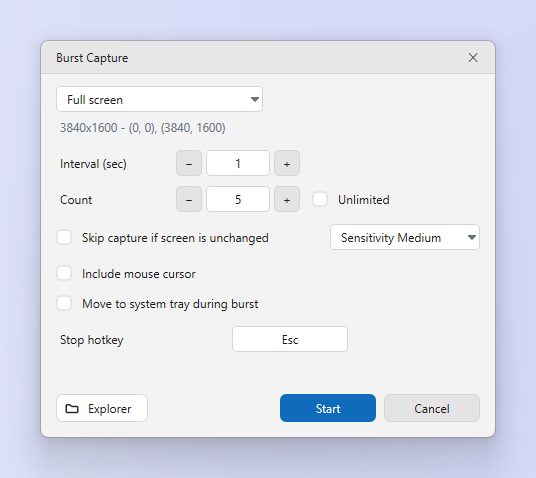
- Välj Serie på fliken Fånga. Dialogrutan Seriefångst öppnas.
- Ange intervall och antal. Intervall (sek.) mellan bilderna och ett Antal eller Obegränsat.
- Välj källa. Aktuellt område använder fångstramen. Helskärm fångar en skärm eller Alla skärmar.
- Ställ in de alternativ du behöver. Hoppa över fångst om skärmen är oförändrad med en känslighet. Ta med muspekaren. Minimera till meddelandefältet under serien. Ta bort gamla filer automatiskt efter ett antal dagar.
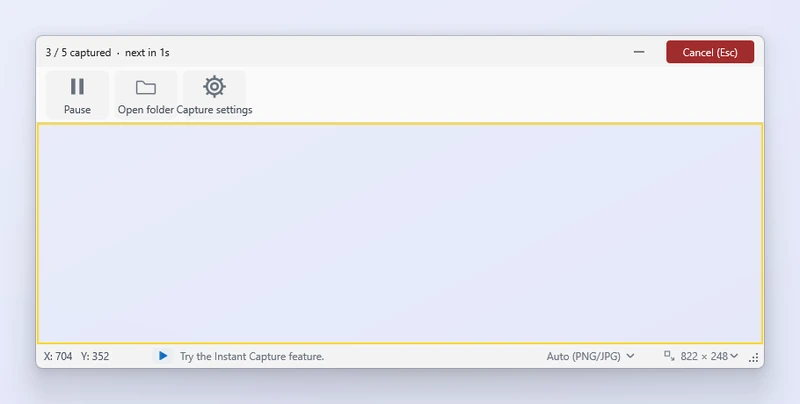
- Klicka på Starta. Använd Paus, Återuppta, Kortkommando för stopp eller Avbryt. Öppna mappen visar de sparade filerna.
Tips
- Filerna sparas direkt i sparmappen med namnmönstret datum och tid. De öppnas inte som flikar i redigeraren.
- När alternativet att hoppa över oförändrad skärm är på ger en stillastående skärm inga filer, vilket håller långa pass små.
Vanliga frågor
Hur kort kan intervallet vara?
En sekund. Intervallet anges i hela sekunder, från 1 till 9999.
Spelar seriefångst in video?
Nej. Den sparar enskilda bilder. ZunShot spelar inte in video.