Skriv ut skärmbilder
I dialogrutan Skriv ut förhandsgranskas papperet innan du bestämmer dig. Lägg flera skärmbilder på ett ark för att spara papper, eller dela en lång skärmbild så att ingenting krymps tills det blir oläsligt.
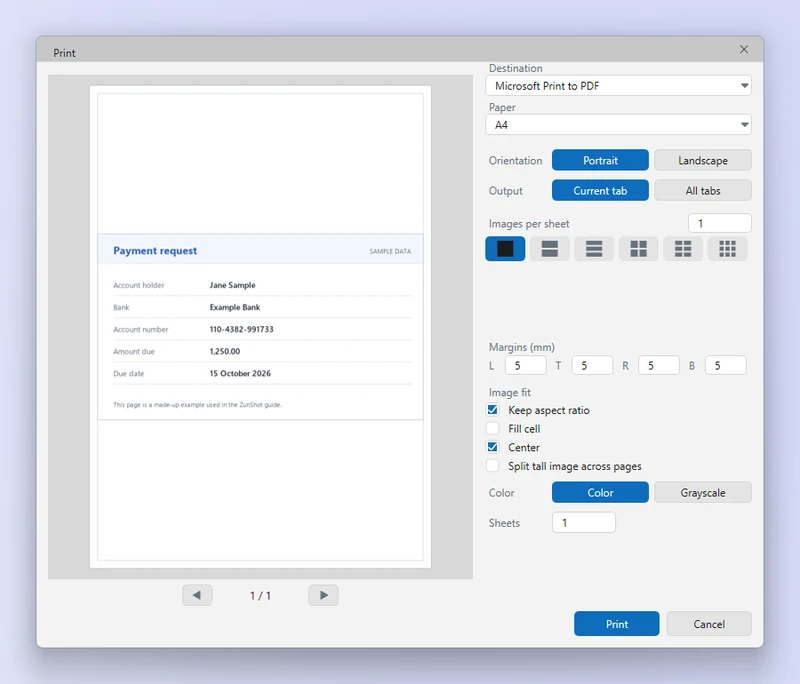
Så gör du
- Klicka på Skriv ut. I menyfliksområdet, eller tryck på Ctrl+P.
- Välj flikarna. Flikar att skriva ut: den aktuella fliken eller flera.
- Välj layouten. En per sida, eller ett rutnät med 2, 4 eller fler per ark. Ställ in orientering och marginaler.
- Långa skärmbilder. Aktivera alternativet för höga bilder för att dela en hög skärmbild i läsbara sidor i stället för att krympa den.
- Skriv ut. Eller skriv ut till PDF med skrivaren Microsoft Print to PDF.
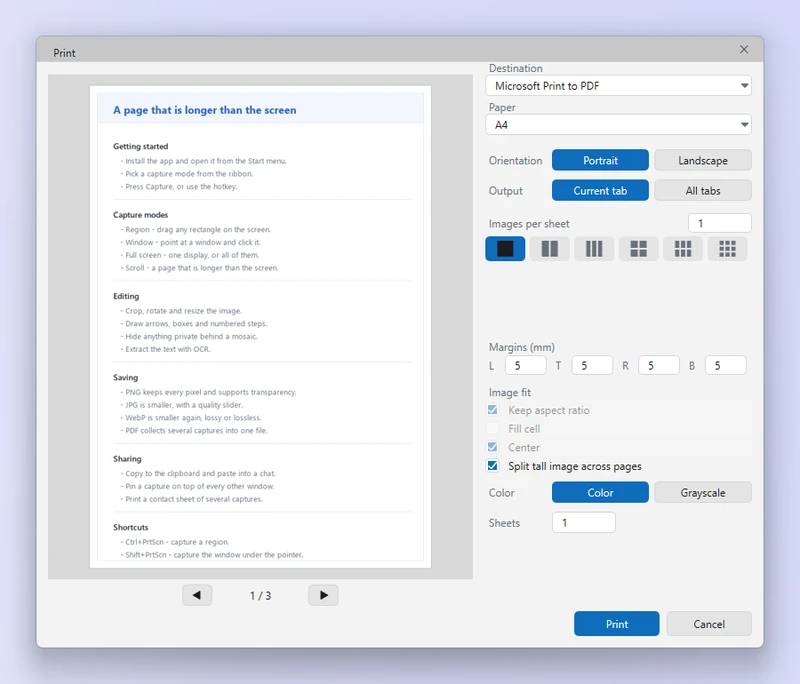
Tips
- Förhandsgranskningen uppdateras direkt när du ändrar layouten.
- För ett dokument ger Spara som PDF en fil utan att någon skrivardrivrutin behövs.
Vanliga frågor
Skärmbilderna blir pyttesmå.
Använd färre skärmbilder per ark, eller dela den höga bilden över flera sidor.