Beskär, rotera och ändra storlek
Verktygen för storlek och orientering finns under Storlek och Rotera / Vänd. Arbetsytans storlek lägger till eller tar bort utrymme runt bilden. Bildens storlek ändrar själva bilden.
Så gör du
- Beskär. Markera det område du vill behålla med verktyget Markering och tryck sedan på Enter, eller högerklicka och välj Beskär till markeringen. Håll ned Shift medan du drar för att göra markeringen kvadratisk.
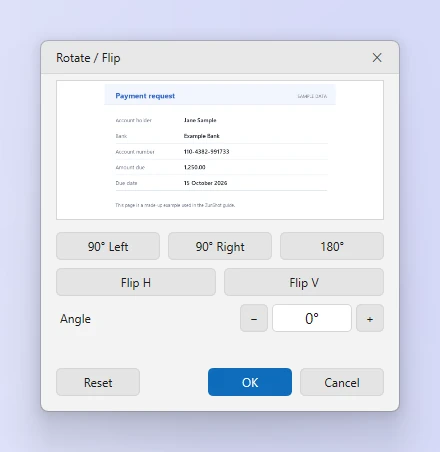
- Rotera eller vänd. Öppna Rotera / Vänd. Använd 90° åt vänster, 90° åt höger, Vågrätt, Lodrätt, eller dra i skjutreglaget Vinkel för att räta upp ett snett foto. Återställ går tillbaka till originalet.
- Ändra arbetsytans storlek. Öppna Storlek > Ändra arbetsytans storlek. Ange den nya storleken och välj var den befintliga bilden ska förankras. Nytt utrymme fylls med bakgrundsfärgen.
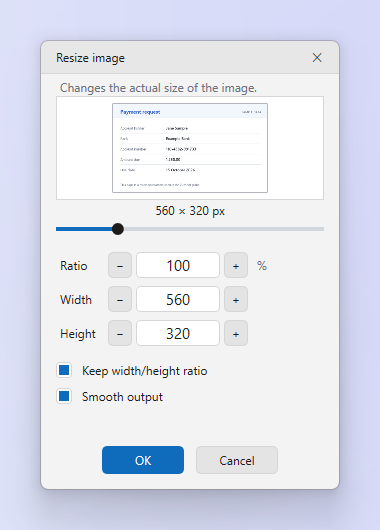
- Ändra bildens storlek. Öppna Storlek > Ändra bildens storlek. Ange bildpunkter eller en procentsats. Låt förhållandet vara låst om du inte vill tänja ut bilden.
Tips
- Förminskning använder samma högkvalitativa omsampling som Foton i Windows, så texten förblir skarp.
- När du rätar upp bilden med en vinkel beskärs hörnen. Lägg först till arbetsyta om du behöver behålla allt.
Vanliga frågor
Kan jag ångra en beskärning?
Ja. Ctrl+Z återställer det föregående läget tills du stänger fliken.
Varför är min storleksändrade bild suddig?
En förstoring kan inte lägga till detaljer. Fånga i en större storlek, eller använd skärmskalningen 100 % innan du fångar.