Hämta text (OCR) och översätt
ZunShot använder OCR-motorn som är inbyggd i Windows. Igenkänningen körs lokalt på din dator och ingenting laddas upp. Översättningen är valfri och skickar bara den igenkända texten.
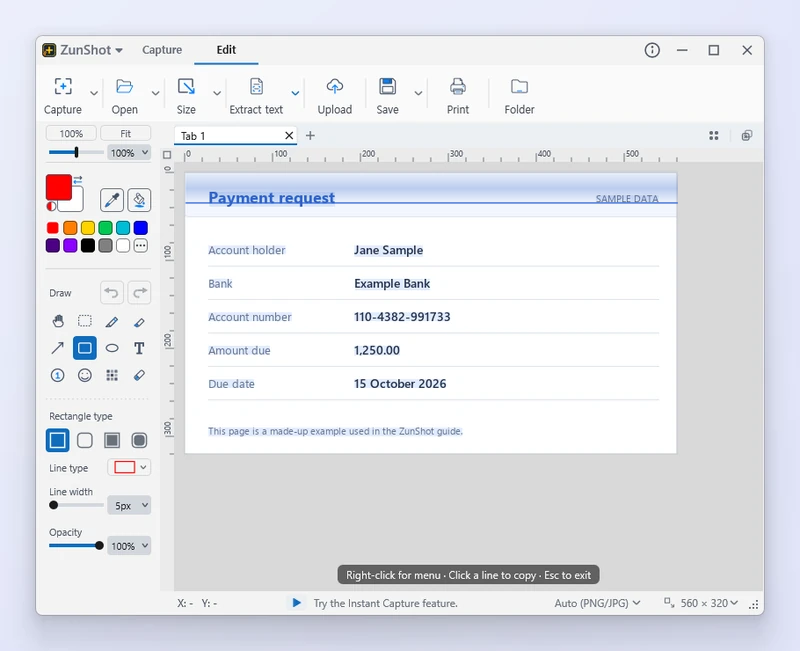
Så gör du
- Öppna skärmbilden i redigeraren. Eller markera ett område i direktfångst och klicka på Hämta text.
- Välj Hämta text (OCR). Markera det område som innehåller text, eller använd hela bilden.
- Kopiera eller spara. Kopiera texten till urklipp eller spara den som en textfil. Redigera den först om något tecken har lästs fel.
- Översätt en bild. Välj Översätt bilden och välj målspråk. Varje igenkänd rad skickas för översättning och resultatet ritas över originaltexten, så en lång sida tar några sekunder. Tryck på Esc för att avbryta, eller välj originalspråket igen för att få tillbaka originaltexten.
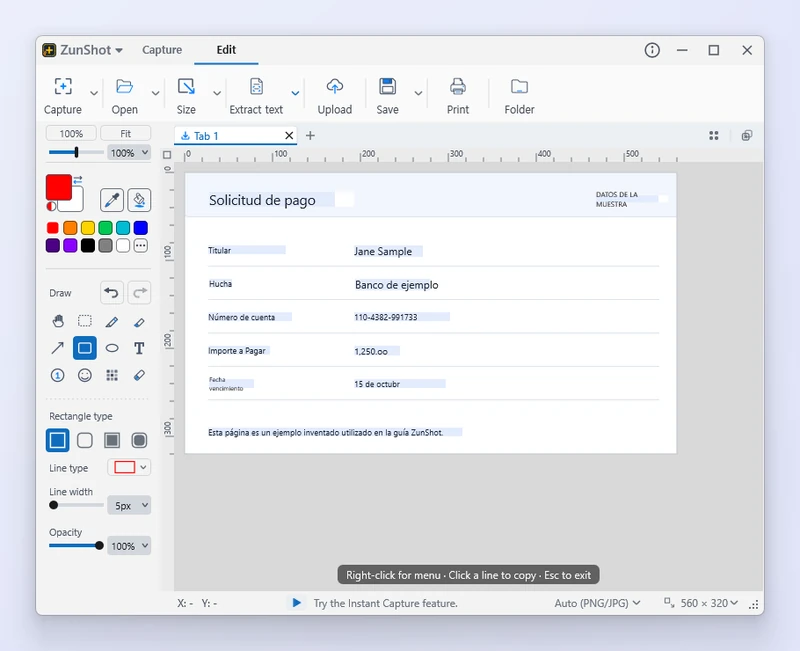
Tips
- Installera igenkänningsspråk under Inställningar > Språk > Installera OCR-språk…. Windows behöver språket och dess inmatningsfunktioner, inte bara visningsspråket.
- Träffsäkerheten blir bättre med en skarp källa och rätt språk. Beskär bort ovidkommande delar och undvik kraftigt komprimerade bilder.
- Översättningen använder tjänsten MyMemory. En valfri e-postadress höjer dagskvoten och skickas bara om du anger en.
Vanliga frågor
OCR gav obegripliga tecken.
Det valda språket stämmer inte med texten. Välj rätt språk, eller installera det först.
Laddas min bild upp för OCR?
Nej. OCR utförs av Windows lokalt på din dator. Bara Översätt bilden skickar den igenkända texten.