Fäst en skärmbild på skärmen
En fäst skärmbild är ett litet fönster som alltid ligger överst. Använd den för att ha en referens framme, jämföra två skärmar eller föra över värden från en app till en annan.
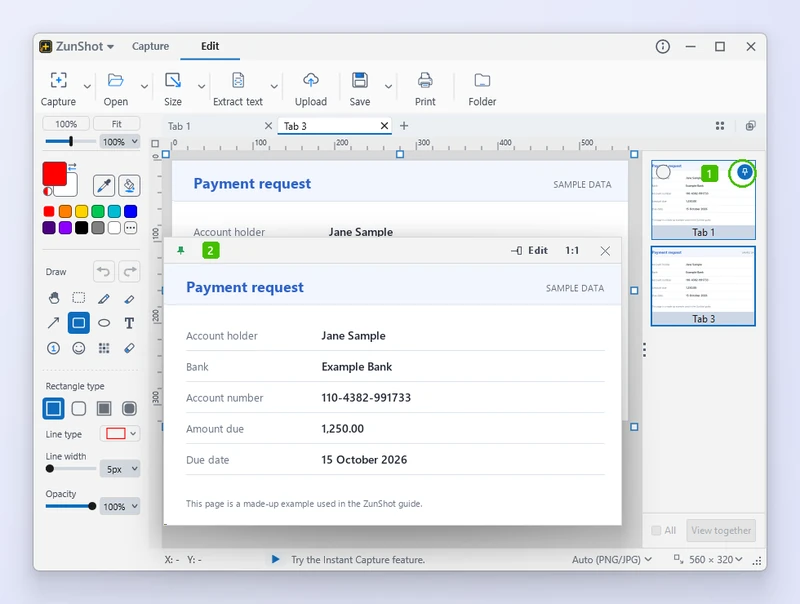
- Häftstiftet på en fliks kort i fliklistan. Det visas när du pekar på kortet.
- Det fästa fönster som skapas – alltid överst, med Redigera, en zoomindikator och en stängningsknapp i sitt fält.
Så gör du
- Fäst från redigeraren. Tryck på Ctrl+T för att öppna fliklistan och klicka sedan på häftstiftet på en fliks kort. Du kan också högerklicka på fliken och välja Fäst på skärmen, eller dra ut fliken ur fönstret.
- Fäst från direktfångst. Markera området och klicka på Fäst på skärmen i verktygsfältet, eller tryck på Shift+T.
- Flytta och ändra storlek. Dra det fästa fönstret vart du vill, även till en annan skärm. Dra i kanten för att ändra storleken.
- Använd menyn. Högerklicka på det fästa fönstret för att komma åt Kopiera, Spara, Skicka till redigeraren och Stäng.
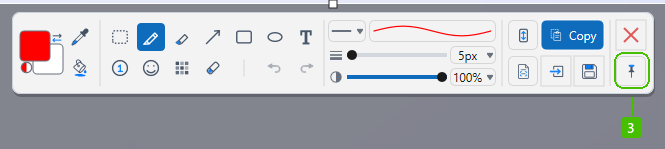
- Fäst på skärmen i verktygsfältet för direktfångst – samma häftstift, i slutet av knappraden.
Tips
- Flera skärmbilder kan vara fästa samtidigt. ZunShot meddelar dig när gränsen är nådd.
- Ett fäst fönster kan när som helst skickas tillbaka till redigeraren som en ny flik.
Vanliga frågor
Kommer ett fäst fönster med i min nästa skärmbild?
Ja, om det ligger inom det fångade området. Flytta eller stäng det först.
Kan jag göra det fästa fönstret genomskinligt?
Ja. Håll ned Ctrl och rulla mushjulet över det fästa fönstret för att ändra dess opacitet, ned till cirka 30 %.