ZunShot-inställningar - Språk
ZunShot levereras med 18 gränssnittsspråk. OCR-språken är en Windows-funktion och installeras separat. Om ditt språk saknas kan du själv lägga till en översättningsfil.
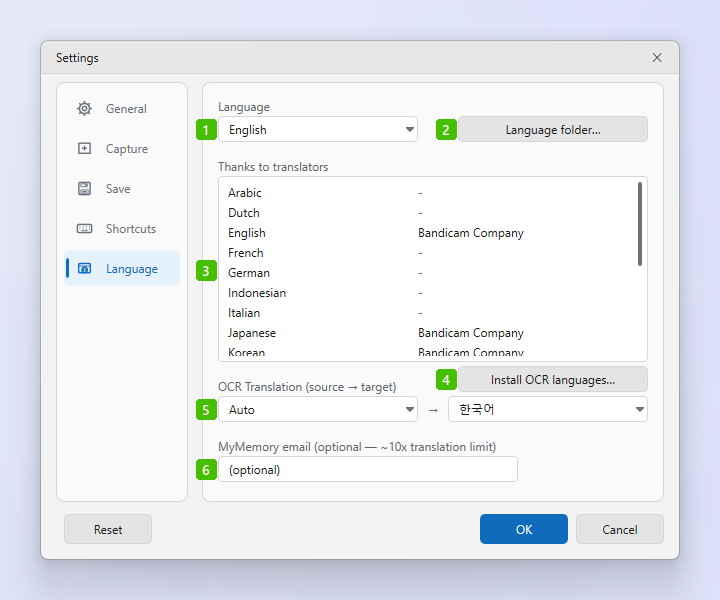
- Språk: Gränssnittsspråket. System (automatiskt) följer Windows; annars väljer du engelska, koreanska, japanska, förenklad eller traditionell kinesiska, tyska, franska, nederländska, italienska, spanska, portugisiska (Brasilien), svenska, turkiska, indonesiska, vietnamesiska, ryska, ukrainska eller arabiska. Ändringen gäller direkt.
- Språkmapp…: Öppnar den inbyggda mappen
langså att du kan kopieraEnglish.inisom utgångspunkt för din egen översättning (se nedan). - Tack till översättarna: Vem som har översatt varje språk. En översättning som du själv lägger till visas här som användarfil med det namn som står i filen.
- Installera OCR-språk…: Installerar det Windows-språkpaket som Hämta text (OCR) behöver för ett annat språk, inklusive dess inmatningsfunktioner – det är de som registrerar OCR-motorn. Administratörsgodkännande begärs en gång.
- OCR-översättning (källa → mål): De språk som används när en bild översätts. Automatiskt identifierar källspråket; den andra listan är det språk som texten översätts till.
- MyMemory-e-post: Valfritt. Om du anger en e-postadress höjs gränsen för gratis översättning i tjänsten MyMemory ungefär tio gånger.
Din egen översättning
- Kopiera English.ini. Klicka på Språkmapp… och kopiera
English.inifrån den inbyggda mappen. - Skapa användarens språkmapp. Tryck på Win+R, skriv
%LOCALAPPDATA%och skapaBandicam\ZunShot\langi den mappen. - Översätt och spara. Översätt värdena, behåll nycklarna och spara filen i den mappen under namnet på det språk som den ersätter. Nycklar som du utelämnar visas på engelska.
- Byt till översättningen. Välj språket i alternativ 1. Filerna i användarmappen läses in på nytt när du går tillbaka till ZunShot-fönstret, så du kan testa ändringar utan att starta om.
Vanliga frågor
OCR fungerar fortfarande inte fast jag har installerat språket.
Öppna Inställningar > Tid och språk > Språk och region i Windows, välj språket och kontrollera att Grundläggande inmatning är installerad. Enbart språkpaketet registrerar inte OCR-motorn.