Fånga hela skärmen eller en enda skärm
Helskärmsfångst tar hela skärmen i en enda bild. Har du flera skärmar väljer du vilken, eller alla tillsammans.
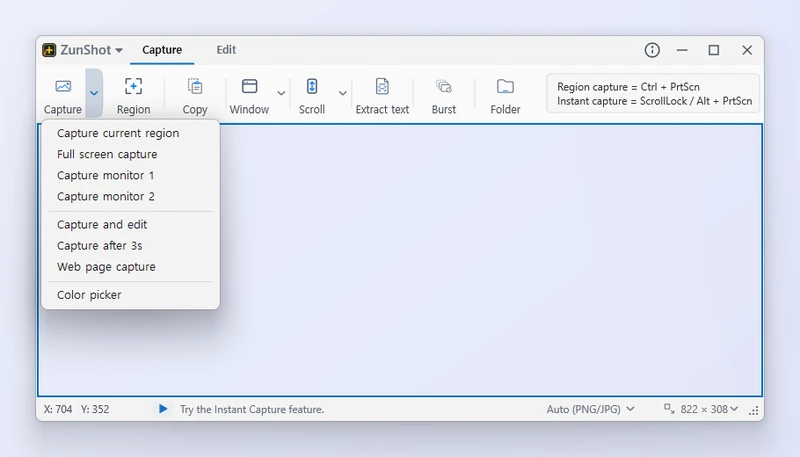
Så gör du
- Öppna menyn Fånga på fliken Fånga – den lilla pilen bredvid Fånga – och välj Helskärmsfångst. Eller tryck på Ctrl+Shift+PrtScn när du har aktiverat det kortkommandot under Inställningar > Genvägar.
- Eller välj en enda skärm. Helskärmsfångst tar redan alla skärmar på en gång. När fler än en skärm är ansluten visar samma meny även Fånga skärm 1, Fånga skärm 2 och så vidare, för en enskild skärm.
- Fånga. Bilden öppnas i redigeraren eller sparas, beroende på din inställning Efter fångsten.
Tips
- Helskärmsfångst ger en enda bred bild som är upplagd på samma sätt som Windows ordnar dina skärmar.
- Om du vill fånga en skärm upprepade gånger med jämna mellanrum använder du Seriefångst med Helskärm som källa.
Vanliga frågor
ZunShot-fönstret syns i skärmbilden.
Det ska det inte göra: ZunShot döljer sitt eget fönster under fångsten, och själva fångstramen kommer aldrig med. Om det ändå syns minimerar du fönstret och fångar med kortkommandot.