ZunShot-inställningar - Fångst
Fliken Fångst avgör vad som händer i samma ögonblick som en skärmbild tas: vart bilden tar vägen, vad som kommer med i den och hur ZunShot talar om att det är klart.
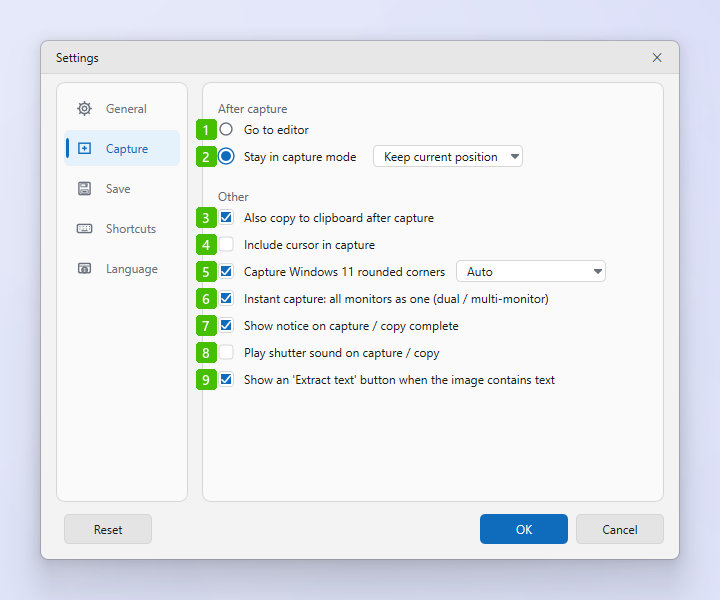
- Gå till redigeraren: Efter en fångst öppnas bilden som en ny flik i redigeraren, redo att kommenteras eller sparas.
- Stanna i fångstläget: Skärmbilden sparas och fångstfönstret förblir öppet för nästa bild. Listan bredvid bestämmer var ramen hamnar efteråt: Gå till det fångade området eller Behåll nuvarande position.
- Kopiera även till urklipp efter fångsten: Varje skärmbild läggs också i urklipp så att du kan klistra in den direkt i en chatt eller ett dokument.
- Ta med pekaren i fångsten: Lägger till muspekaren i områdes- och helskärmsfångster.
- Fånga Windows 11-hörnens rundning: Gör de fyra hörnen på ett fångat Windows 11-fönster transparenta i stället för att lämna kvar bildpunkter från skrivbordet i dem. Se Fånga ett fönster. Automatiskt använder systemets radie; välj ett antal bildpunkter för att åsidosätta den.
- Direktfångst: alla skärmar som en: På en dator med två eller flera skärmar fryser Direktfångst alla skärmar som en enda stor skärm, så att en markering kan sträcka sig över flera skärmar. Stäng av alternativet för att bara frysa den skärm som pekaren befinner sig på.
- Visa avisering när fångst / kopiering är klar: Visar en kort avisering när en skärmbild har sparats eller kopierats.
- Spela slutarljud vid fångst / kopiering: Spelar upp ett kameraslutarljud i samma ögonblick.
- Visa knappen ”Hämta text” när bilden innehåller text: När ZunShot upptäcker text i en skärmbild visas en knapp på bilden, Hämta text (OCR), som hämtar texten med ett klick.
Tips
- Alternativ 1 och 2 gäller skärmbilder som tas från fångstfönstret och med kortkommandon. Direktfångst har ett eget verktygsfält och påverkas inte.
- Kortkommandona för varje typ av fångst finns på fliken Genvägar.