Fånga ett visst fönster
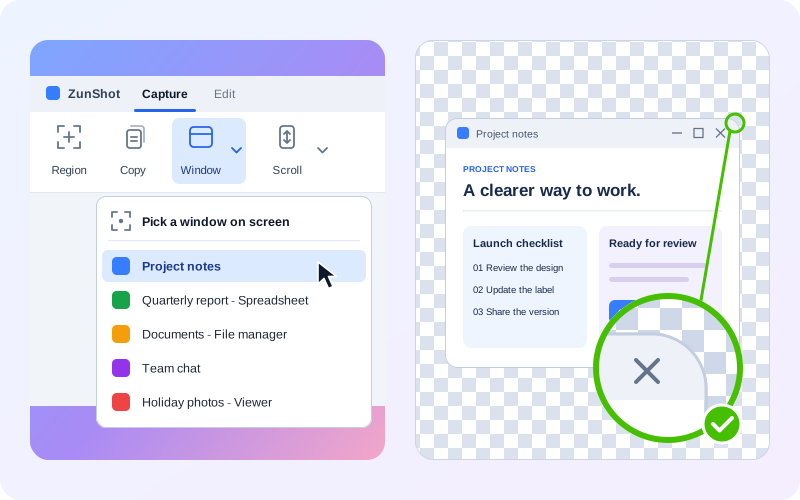
Fönsterfångst hittar fönstret eller kontrollen under pekaren och fångar bara det objektet. Ingen manuell inramning och inga lösa bildpunkter från fönstren intill.
Så gör du
- Välj Fönster på fliken Fånga. Eller tryck på Shift+PrtScn, standardkortkommandot för fönstret under pekaren.
- Peka på fönstret. Flytta pekaren över det fönster eller den kontroll du vill ha. Den markerade kanten visar vad som kommer att fångas.
- Klicka för att fånga. Tryck på Esc för att avbryta.
- Eller välj fönstret efter namn. Klicka på pilen bredvid Fönster för att visa de öppna fönstren och välj ett. Välj ett fönster på skärmen högst upp i listan gör samma sak som att klicka på knappen.
Transparenta rundade hörn
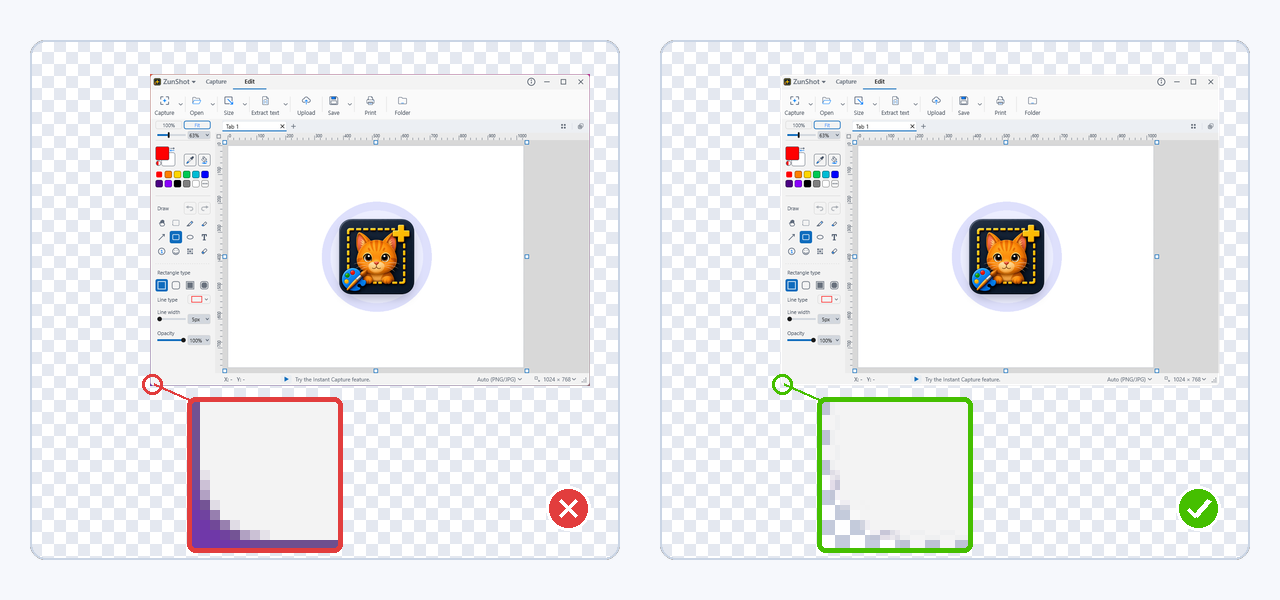
Fönster i Windows 11 har rundade hörn. En rektangulär fångst behåller det som låg bakom fönstret i de fyra hörnen: skrivbordsbakgrunden, ett annat fönster, en mörk skugga. ZunShot känner till formen på fönstret som fångas och gör hörnen transparenta, så att bilden kan placeras på vilken bakgrund som helst.
- Det fungerar för knappen Fönster, kortkommandot Shift+PrtScn och ett fönster som du klickar på i Direktfångst.
- När du fångar en del av ett fönster, till exempel ett verktygsfält längs överkanten, rundas bara de hörn som hör till fönstret.
- Spara som PNG eller WebP för att behålla transparensen. JPG har ingen transparens och fyller hörnen med vitt.
- Alternativet är aktiverat som standard. Ändra radien eller stäng av det under Inställningar > Fångst > Fånga Windows 11-hörnens rundning.
Tips
- Kontroller i ett fönster, till exempel ett verktygsfält eller en lista, kan fångas för sig genom att du pekar på dem.
- För ett fönster som bara visas medan en tangent hålls ned använder du Direktfångst i stället.
Vanliga frågor
Markeringen hoppar mellan fönstret och en kontroll i det.
Flytta pekaren till namnlisten för att välja hela fönstret.
Hörnen blir vita när jag klistrar in skärmbilden.
Målappen hämtade bitmappsversionen från urklipp, och den saknar transparens. Spara som PNG och infoga filen i stället.
Kan jag fånga ett fönster som delvis ligger utanför skärmen?
Bara den synliga delen fångas. Flytta först in hela fönstret på skärmen.