Kopiera och spara
Varje skärmbild kan kopieras för att klistras in i en annan app, eller sparas i det format som passar: PNG för exakt återgivning, JPG eller WebP för liten filstorlek, PDF för dokument.
Så gör du
- Kopiera. Klicka på Kopiera på fliken Fånga eller i redigeraren, eller använd kortkommandot för område till urklipp. Klistra in med Ctrl+V i Word, PowerPoint, Slack, e-post och bildredigerare.
- Spara. Klicka på Spara i redigeraren. Filen hamnar i sparmappen med det automatiska namnet.
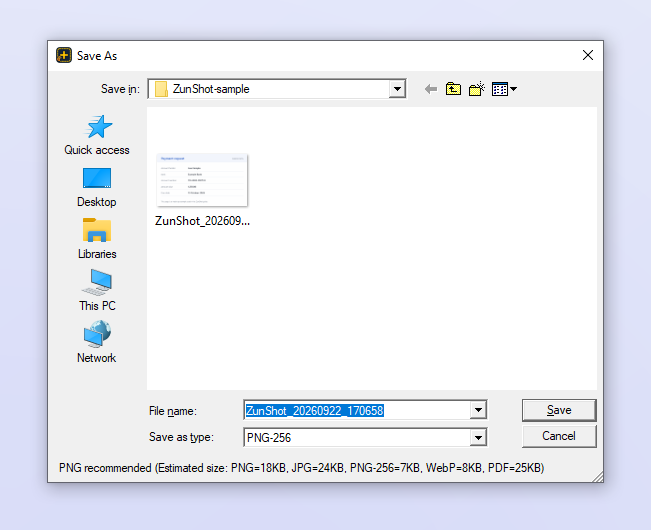
- Spara som. Välj PNG, JPG, PNG-256, WebP eller PDF, ställ in kvaliteten och välj mapp.
Tips
- Fönsterskärmbilder har transparenta rundade hörn. PNG och WebP behåller dem; JPG och PDF fyller dem med vitt.
- PNG: Förlustfri behåller varje bildpunkt. PNG-256 reducerar filen till 256 färger med gitter, vilket oftast ger en flera gånger mindre fil för skärmbilder av gränssnitt.
- JPG 10~100 och WebP 0~100 styr komprimeringen. WebP på 80 ger en ungefär hälften så stor fil som JPG med samma kvalitet.
- Sparade PNG-filer optimeras dessutom i bakgrunden utan att en enda bildpunkt ändras.
- Spara alla öppna flikar på en gång med Satsvis sparning.
Vanliga frågor
När jag klistrar in får jag vit bakgrund i stället för transparens.
Målappen tar inte emot transparenta bilder från urklipp. Spara som PNG och infoga filen i stället.
Vart tog filen vägen?
Klicka på Mapp på fliken Fånga, eller högerklicka på fliken och välj Öppna filens plats.