Rita och kommentera
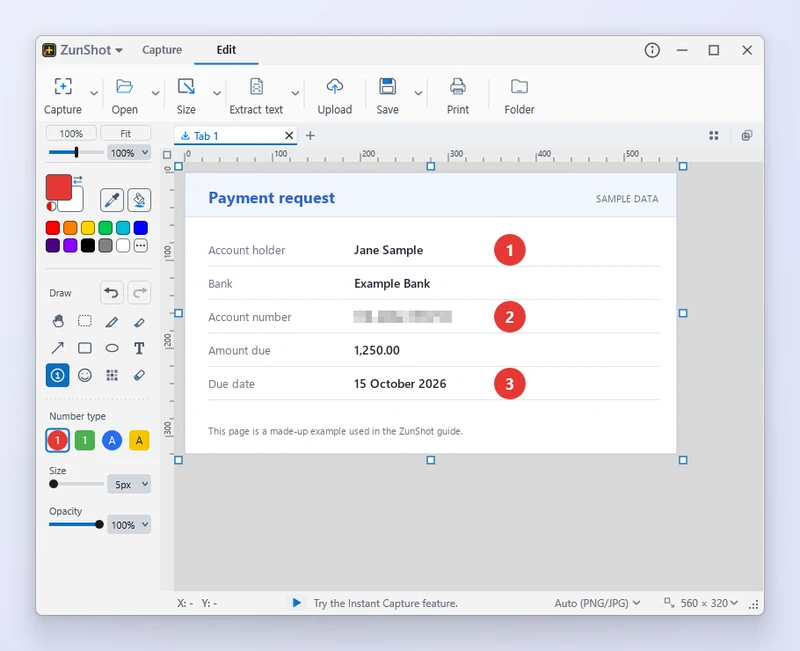
Fliken Redigera har allt som behövs för att förklara en skärmbild: pilar som pekar, nummer som ordnar stegen och en överstrykare som låter texten under förbli läsbar.
Så gör du
- Välj ett verktyg. Penna, Överstrykare, Pil, Rektangel, Ellips, Text, Nummer eller Emoji i den vänstra panelen.
- Ställ in färg och bredd. Vänsterklicka på en färg i paletten för ritfärgen och högerklicka för bakgrundsfärgen. Bredd och Storlek finns i alternativfältet.
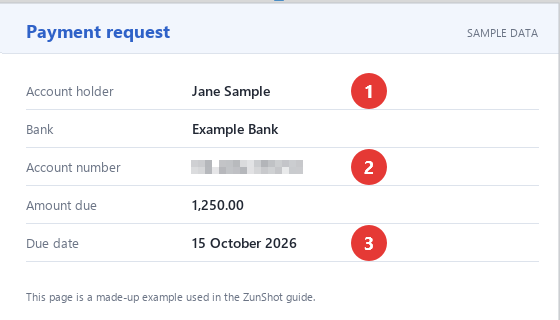
- Rita på arbetsytan. Dra för former och pilar, klicka för att placera ett nummer eller en emoji, klicka och skriv för text. Nummerbrickorna räknas upp automatiskt.
- Justera i efterhand. Markera ett objekt för att flytta det eller ändra dess storlek. Ctrl+Z ångrar det senaste steget.
Tips
- Bland pilstilarna finns raka linjer, pilar åt två håll, pilar som börjar med en cirkel och rätvinkliga pilar.
- Formstilar: Kontur, Kontur + Fyllning, Rundad kontur samt varianter med Cirkel och Ellips.
- Nummerstilar: cirkel eller kvadrat, siffror eller bokstäver. Emojierna är indelade i Ansikten och händer, Symboler och markeringar, Former och pilar, Enheter och övrigt.
- Samma verktyg finns i verktygsfältet för direktfångst.
Vanliga frågor
Kan jag ändra texten efter att jag har skrivit den?
Ja. Dubbelklicka på textobjektet för att redigera det, eller markera det och ändra teckenstorlek och färg.
Hur börjar jag om numreringen från 1?
Räkningen hålls per flik och per Nummertyp: med en ny skärmbild, eller när du byter till en annan typ, börjar den om från 1. Även när du ångrar backar räkningen ett steg.