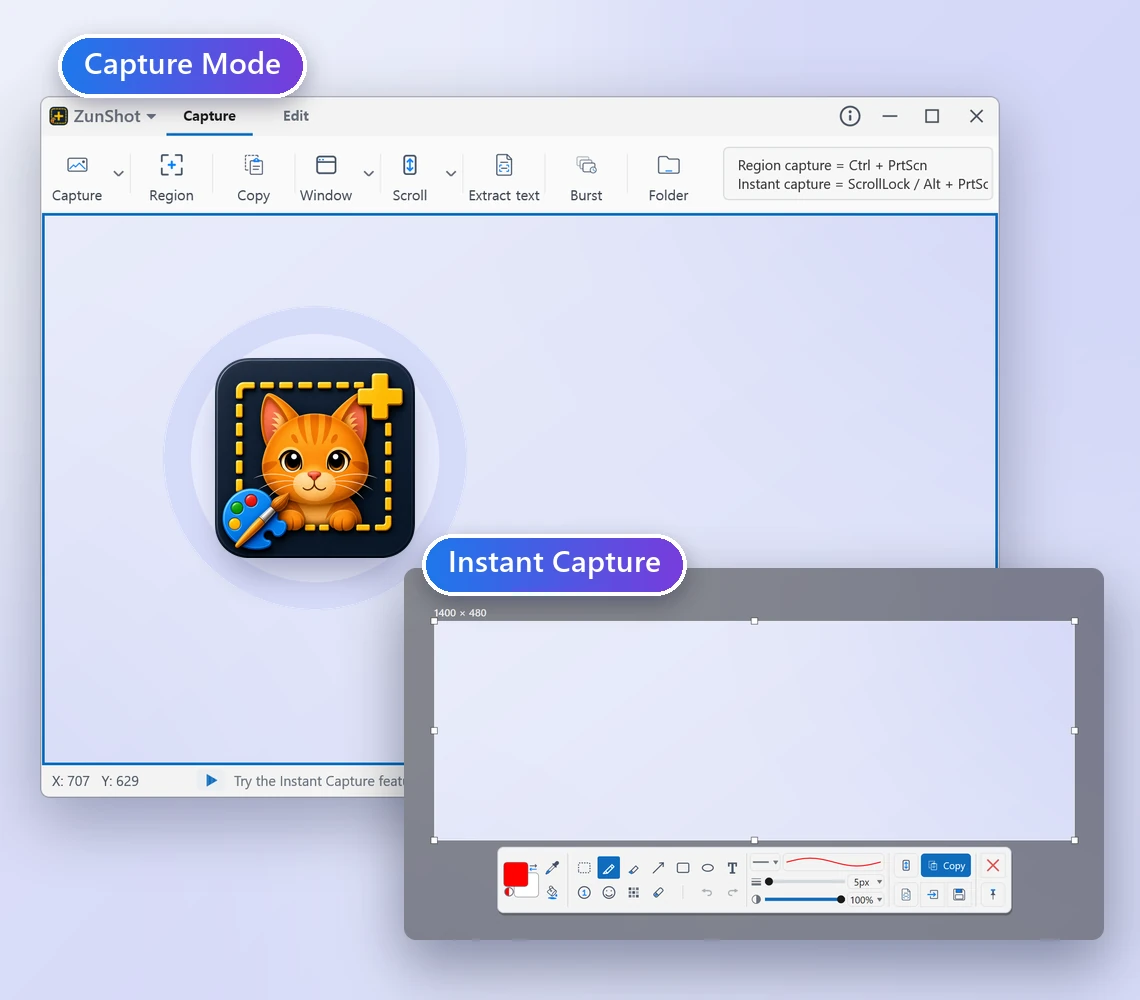
Frys skärmen och klipp ut exakt det du behöver
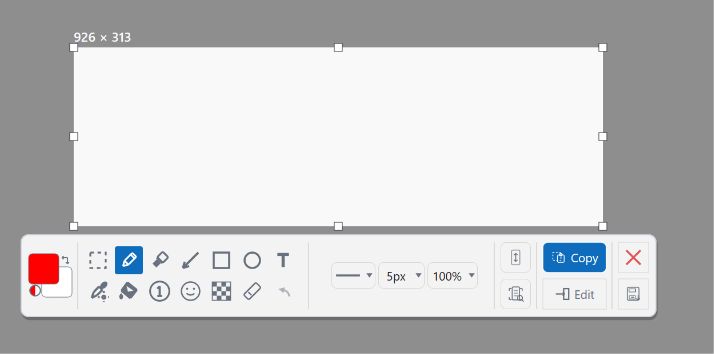
Tryck på Scroll Lock eller Alt+PrtScn. Skärmen fryses med menyer och verktygstips precis som de såg ut, du drar ut området, och med ett kompakt verktygsfält kan du kopiera, spara, kommentera eller fästa skärmbilden utan att öppna huvudfönstret.
Fånga en hel rullande sida som en enda bild
Chatthistorik, långa artiklar, kalkylblad och inställningssidor ryms sällan på en skärm. Rullande skärmbild fogar ihop alltsammans till en enda hög bild. Låt ZunShot rulla automatiskt eller snurra på mushjulet själv.

Fånga ett fönster med rena, transparenta rundade hörn
Fönster i Windows 11 har rundade hörn, och de flesta skärmbildsverktyg fångar rektangeln runt dem, så att bitar av skrivbordsbakgrunden blir kvar i alla fyra hörnen. Peka på ett fönster eller en kontroll så fångar ZunShot bara det objektet och gör hörnen transparenta – färdigt att lägga in på en bild i en presentation, i ett dokument eller på en webbsida. I fångstläget ligger ramen kvar där du lämnade den, så en serie skärmbilder får samma storlek varje gång.

Hämta text ur vilken skärmbild som helst
Markera textområdet och kopiera det som redigerbar text. Igenkänningen använder OCR-motorn som är inbyggd i Windows, så ingenting lämnar din dator. Med den valfria bildöversättningen ritas den översatta texten ovanpå originalet.

Fäst en skärmbild ovanpå alla fönster
Låt en referensbild ligga kvar ovanpå ditt arbete: ett kodavsnitt, ett diagram eller en design som du utgår från. Flytta den till valfri skärm, ändra storlek på den och kopiera eller spara den från dess egen meny.

Fånga automatiskt med jämna mellanrum
Seriefångst tar en skärmbild med några sekunders mellanrum medan du presenterar, testar eller bevakar en instrumentpanel. Hoppa över bilder när ingenting har ändrats, ta bort gamla filer automatiskt och stoppa med ett kortkommando.





