Ta en rullande skärmbild
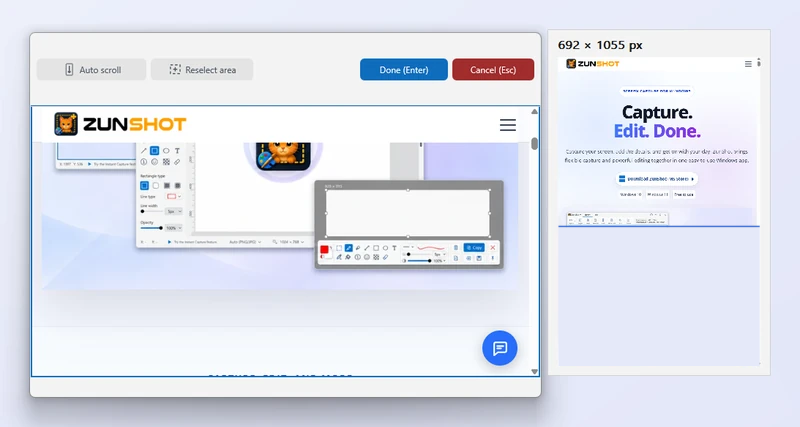
En rullande skärmbild gör en lång sida till en enda bild. Låt ZunShot rulla åt dig, eller rulla för hand när sidan kräver ett lugnare tempo.

Så gör du
- Välj Rullning på fliken Fånga. Eller starta funktionen från verktygsfältet för direktfångst.
- Markera det rullningsbara området. Klicka inuti den sida, lista eller chatt som går att rulla. Använd Välj område på nytt om fel område är markerat.
- Rulla. Klicka på Automatisk rullning och vänta, eller rulla själv med mushjulet. Piltangenterna och PgUp/PgDn fungerar också. Tryck på Stoppa automatiken eller Esc för att avbryta.
- Klicka på Klar. ZunShot fogar ihop bildrutorna och öppnar resultatet i redigeraren.
Tips
- Fasta sidhuvuden, fastklistrade verktygsfält och flytande chattknappar identifieras och tas bort från upprepade bildrutor.
- Manuell rullning passar bäst för sidor som läser in innehåll efter hand. Pausa när en laddningssymbol visas och fortsätt sedan.
- För en webbsida återger Fånga en webbsida hela dokumentet i ZunShots inbyggda webbläsare, så att ingenting alls behöver fogas ihop.
Vanliga frågor
Resultatet har ett upprepat band eller saknar en remsa.
Rulla långsammare, eller använd Automatisk rullning. Sidor med animeringar under rullningen kan förvirra ihopfogningen.
Det första hjulsteget rullade inte sidan.
I vissa webbläsare måste sidan först få fokus. Klicka en gång inuti sidan och fortsätt.