Ladda upp och dela en länk
Med Ladda upp skickas den valda skärmbilden till ditt eget molnkonto, och du får en länk att klistra in. ZunShot lagrar aldrig dina filer på sina servrar.
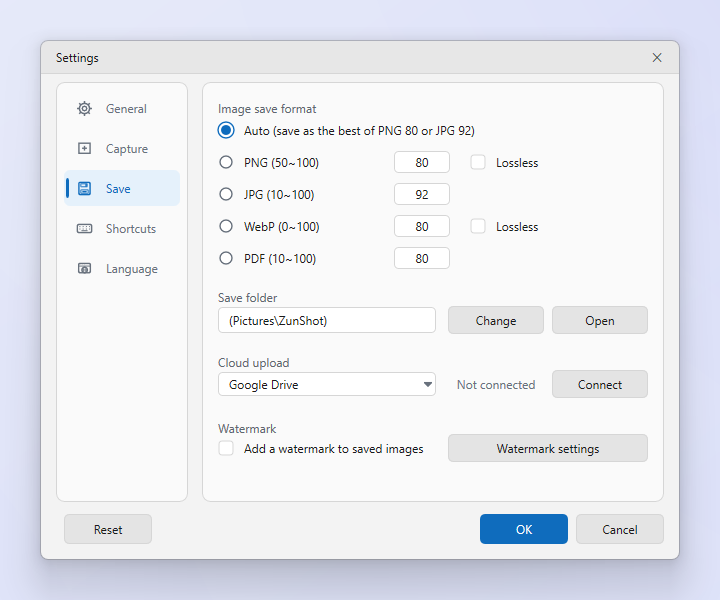
Så gör du
- Anslut ett konto. Inställningar > Sparning > Uppladdning till molnet: välj Google Drive, Dropbox eller OneDrive i listan och klicka på Anslut. Logga in i webbläsarfönstret som öppnas.
- Ladda upp. Klicka på Ladda upp i menyfliksområdet och välj tjänsten.
- Dela. När uppladdningen är klar visas delningslänken i fönstret. Klicka på Kopiera adressen och klistra in den i en chatt eller ett mejl.
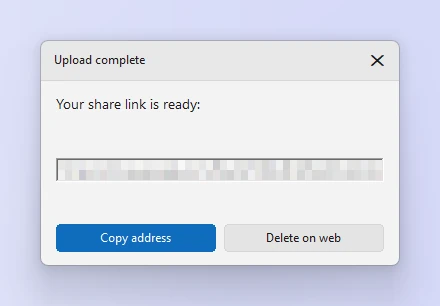
Tips
- Uppladdningarna hamnar i en ZunShot-mapp i ditt konto. Där hanterar du delningsbehörigheterna.
- Koppla från på samma inställningssida tar bort den lagrade tokenen från den här datorn.
- Kontrollera först att skärmbilden inte innehåller privat information. Se Oskärpa och dold information.
Vanliga frågor
Uppladdningen misslyckades.
Kontrollera internetanslutningen och välj sedan Koppla från och Anslut för tjänsten igen.
Vilken fil laddas upp?
Den aktuella fliken, så som den är sparad. Spara först om du har redigerat den.