Impostazioni di Bandicam - Video
La scheda 'Video' consente di impostare Audio, Logo e codec Video/Audio.
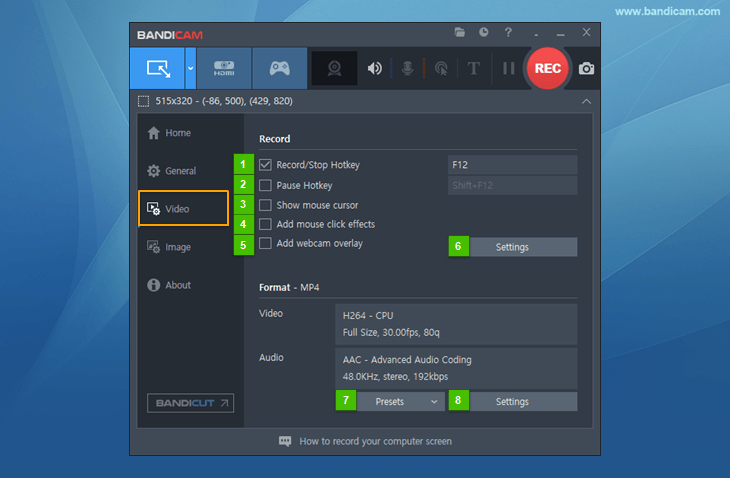
- Tasto di scelta rapida Registra/Arresta: è possibile impostare il tasto di scelta rapida per 'Registra/Arresta'
 .
. - Tasto di scelta rapida Pausa: è possibile impostare il tasto per la funzione 'Pausa'.
- Mostra cursore del mouse: se selezionata, questa opzione mostra il cursore nella cattura video.
- Aggiungi effetti clic del mouse: se selezionata, il video registrato mostra effetti o animazioni dei clic.
- Aggiungi sovrapposizione webcam: se selezionata, la webcam viene registrata e unita al video principale.
- Impostazioni registrazione: il pulsante 'Impostazioni' sotto 'Registra' consente di registrare l'audio e/o aggiungere un logo/una webcam.
- Preimpostazioni: il pulsante 'Preimpostazioni' sotto 'Formato' consente di selezionare un formato video.
- Impostazioni formato: il pulsante 'Impostazioni' sotto 'Formato' consente di regolare il formato del video da registrare.

Impostazioni registrazione - Audio, webcam, mouse, logo, testo
Consulta le pagine riportate di seguito.
- [ Impostazioni audio ] - Puoi registrare l'audio del computer e del microfono.» Ulteriori informazioni
- [ Sovrapposizione webcam ] - Puoi aggiungere la webcam al video (PiP). » Ulteriori informazioni
- [ Effetti mouse ] - Puoi registrare il cursore con effetti di clic/evidenziazione. » Ulteriori informazioni
- [ Sovrapposizione logo ] - Puoi aggiungere un logo al video. » Ulteriori informazioni
- [ Sovrapposizione testo ] - Puoi aggiungere una filigrana di testo al video. » Ulteriori informazioni
Impostazioni registrazione - Opzioni
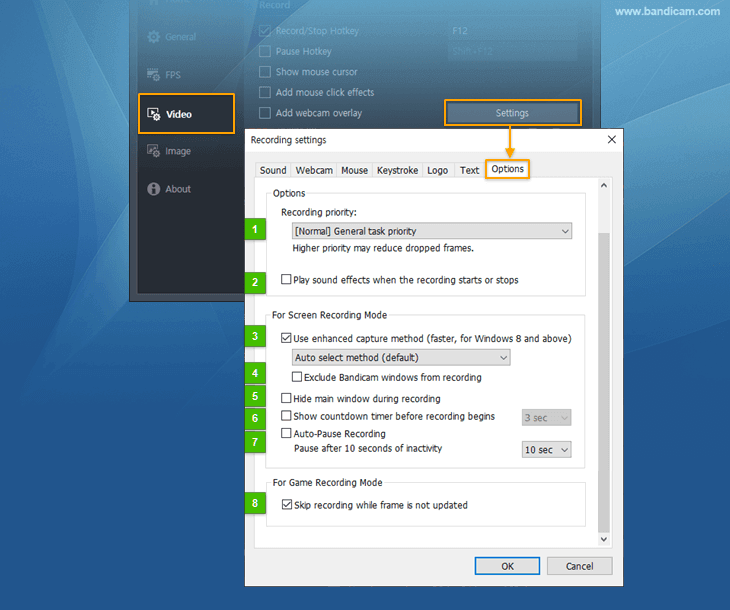
- Priorità di registrazione: [Normale/Alta/Massima] - Una priorità maggiore può ridurre i fotogrammi persi.
- Riproduci effetti sonori all'avvio o all'arresto della registrazione: questa opzione riproduce un suono quando la registrazione inizia o termina.
- Usa metodo di cattura avanzato (più veloce, per Windows 8 o versioni successive)
- Seleziona metodo automaticamente (predefinito): con Windows 8 viene usato il "Metodo 1"; con Windows 10 o 11 viene usato il "Metodo 2".
- Metodo 1 (per Windows 8 o versioni successive): questa opzione migliora le prestazioni della cattura dello schermo.
- Metodo 2 (per Windows 10 o versioni successive): le prestazioni del "Metodo 2" sono migliori di quelle del "Metodo 1".
- Escludi le finestre di Bandicam dalla registrazione: le finestre di Bandicam restano visibili durante la registrazione, ma non compaiono nel video.
- Nascondi la finestra principale durante la registrazione: la finestra principale di Bandicam scompare quando fai clic sul pulsante di registrazione in modalità Registrazione schermo.
- Mostra il conto alla rovescia prima della registrazione: puoi impostarlo da 1 a 10 secondi. La registrazione inizia dopo il tempo scelto (ad esempio 3, 2, 1...) in modalità Registrazione schermo.
- Pausa automatica della registrazione: la registrazione si interrompe dopo 5-60 secondi senza movimenti di mouse o tastiera e riprende quando viene rilevato un movimento.
- Salta la registrazione se il fotogramma non viene aggiornato: Bandicam non registra un fotogramma non aggiornato. È preferibile disattivare questa opzione per registrare un microfono o una sovrapposizione webcam.

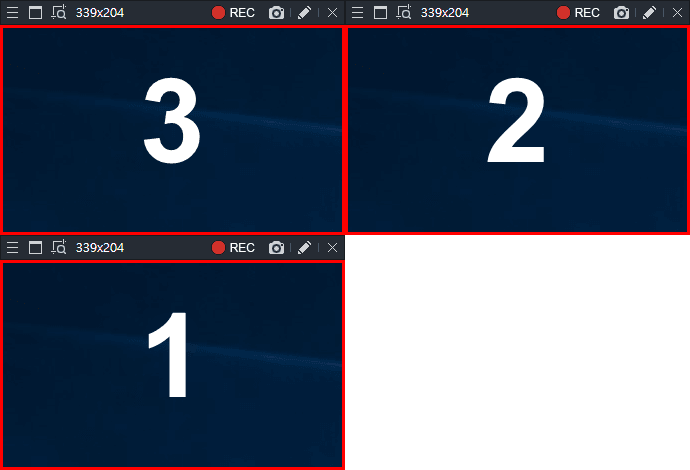
Impostazioni formato - Preimpostazioni
Il pulsante 'Preimpostazioni' consente di selezionare rapidamente le impostazioni di formato usate spesso.
-
Tipo di file
Il contenitore .mp4 è disponibile in Bandicam 2.1.0 e Windows 7, 8 o 10.
- AVI: il video registrato da Bandicam viene salvato come file .avi.
- MP4: il video registrato da Bandicam viene salvato come file .mp4.
-
Video - Dimensioni
- Dimensioni intere: il soggetto viene salvato nelle dimensioni originali. Se è 1024*768, il video sarà 1024*768.
- Metà dimensioni: il soggetto viene salvato a metà. Se è 1024*768, il video sarà 512*384.
- Adatta larghezza: impostando la larghezza su 1024, il video registrato sarà sempre largo 1024.
- Adatta altezza: impostando l'altezza su 720, il video sarà sempre alto 720. Per caricare video 720p su YouTube, imposta 720.
- 320*240: il soggetto salvato sarà 320*240. Se il soggetto è 1024*768, il video sarà 320*240.
- Personalizzate: puoi impostare le dimensioni video desiderate.
- Video - FPS
-
Video - Codec
I codec sono formati di compressione video. Una compressione maggiore produce file più piccoli, ma può ridurre la qualità.
- AV1: AV1 comprime meglio (a parità di qualità, il file AV1 è più piccolo di HEVC/H.264). Tuttavia, AV1 usa più CPU di HEVC o H.264.
- HEVC: HEVC (H.265) comprime meglio (a parità di qualità, il file HEVC è più piccolo di H.264). Tuttavia, HEVC usa più CPU e alcuni lettori non lo supportano.
- H.264: H.264 è uno dei codec più diffusi per registrare, comprimere e distribuire video HD. Consente registrazioni rapide, elevata compressione e ottima qualità.
- XVID: XVID viene usato su dispositivi portatili come Galaxy S. Il codec XVID offre buona qualità e usa meno CPU di MPEG-1.
- MPEG-1: MPEG-1 è il formato audio/video con perdita più compatibile. La maggior parte dei lettori, incluso YouTube, supporta MPEG-1. Il codec MPEG-1 offre buona qualità e usa molta meno CPU di altri codec.
- Motion JPEG: Motion JPEG (M-JPEG) indica formati video compressi come immagini JPEG. Sceglilo per modificare uno streaming registrato in Sony Vegas o Adobe Premiere Editor. Il file sarà però piuttosto grande.
- YV12: poiché YV12 non comprime il video, la qualità supera MPEG-1/XVID. Il file sarà molto più grande di MPEG-1/XVID (ma più piccolo di RGB24).
- RGB24: poiché RGB24 non comprime il video, la qualità supera MPEG-1/XVID. Il file sarà molto più grande di MPEG-1/XVID (e più grande di YV12).
- Codec esterno: fai clic su [...] per usare il codec VFW (Video for Windows).
- VBR/CBR: VBR (bitrate variabile) assegna più bitrate ai segmenti complessi e meno spazio a quelli semplici. VBR offre un rapporto qualità/spazio migliore rispetto a un file CBR (bitrate costante) equivalente.
- Bitrate (kbps): indica la quantità di informazioni. Deselezionando VBR, puoi scegliere 3,5 Mbit/s (TV standard), 9,8 Mbit/s (DVD) o 8-15 Mbit/s (qualità HDTV).
Domande frequenti correlate
- Come scegliere il miglior codec video per registrare
- Codec H264 e profilo - Dimensioni, qualità e velocità
- Come usare un codec esterno (VFW) in Bandicam
- Come registrare un video con un file più piccolo
- Come registrare un video con una qualità migliore
- Come registrare video con FPS più elevati
- Migliori impostazioni di Bandicam per i software di montaggio video
- VFR (frequenza variabile) e CFR (frequenza costante)
- VBR (bitrate variabile) e CBR (bitrate costante) | Intervallo fotogrammi chiave
-
Video - Qualità (%)
Puoi scegliere la qualità del video. Su un computer potente seleziona 100(%) per la qualità migliore; su uno meno potente seleziona 50(%) per ridurre il ritardo di registrazione.
-
Audio - Codec
- MP2: MP2 (MPEG-1 L2) è un formato audio con perdita e uno standard diffuso per le trasmissioni. La maggior parte dei lettori, incluso YouTube, supporta MP2.
- MP3: MP3 (MPEG-1 L3) è uno dei codec audio più diffusi. I file MP3 usano una forte compressione con perdita; allo stesso bitrate, MP3 è in genere più efficiente di MP2.
- PCM: PCM (modulazione a codice di impulsi) è un formato senza perdita, standard per l'audio digitale su computer e nei formati Blu-ray, CD e DVD. È usato anche nella telefonia digitale. Seleziona "Salva nel formato originale" per audio multicanale e HD (96 KHz o più).
Per scegliere il miglior codec audio, visita questa pagina.
-
Audio - Bitrate (kbps) Il bitrate indica la quantità di informazioni.
- 96-128 kbps: qualità radio FM
- 192 kbps: qualità simile al CD
- 256 kbps: qualità CD
- 320 kbps: il bitrate massimo di MP3 è 320 kbps
-
Audio - Canali
- Stereo: l'audio stereo usa normalmente due o più canali indipendenti ed è impiegato nella maggior parte delle applicazioni multimediali.
- Mono: l'audio mono usa un solo canale ed è impiegato in radiotelefonia, reti telefoniche e così via.
-
Audio - Frequenza (Hz)
Nota anche come frequenza di campionamento, è il numero di campioni al secondo.
- 22.050 Hz: usata per audio PCM e MPEG di qualità inferiore
- 32.000 Hz: usata per l'audio televisivo in alcuni Paesi
- 44.100 Hz: usata per CD audio e spesso con audio MPEG-1 (VCD, SVCD, MP3)
- 48.000 Hz: frequenza di campionamento standard delle apparecchiature video digitali professionali
Impostazioni formato - Video
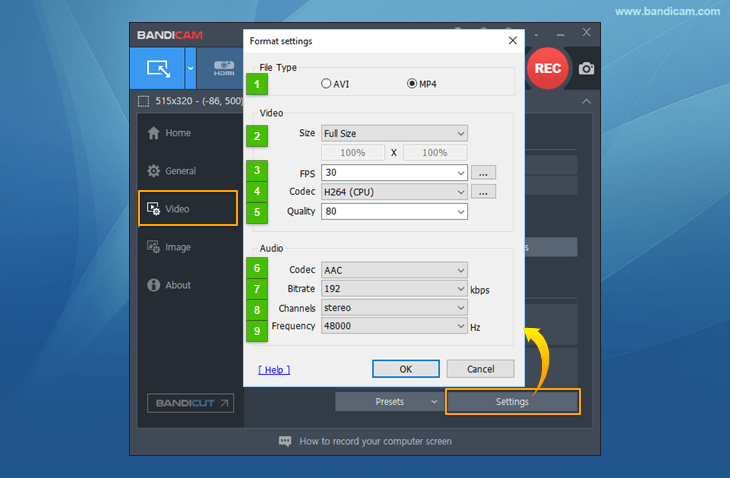
La finestra Impostazioni formato per Video consente di modificare Dimensioni video, FPS, Codec, Bitrate e Qualità.
Impostazioni formato - Audio
La finestra Impostazioni formato per Audio consente di modificare Canali, Frequenza, Codec e Bitrate.
* Domande frequenti correlate
- Come modificare il video in streaming registrato.
- Come guardare il video registrato su telefoni, iPod o PSP
- Come creare video YouTube 1080p/720p
- Come registrare contemporaneamente l'"audio del computer" e la "tua voce"