Impostazioni di Bandicam - Home
La finestra di Bandicam consente di acquisire giochi e video in streaming che utilizzano tecnologie grafiche DirectX/OpenGL e di configurare le principali impostazioni di Bandicam.
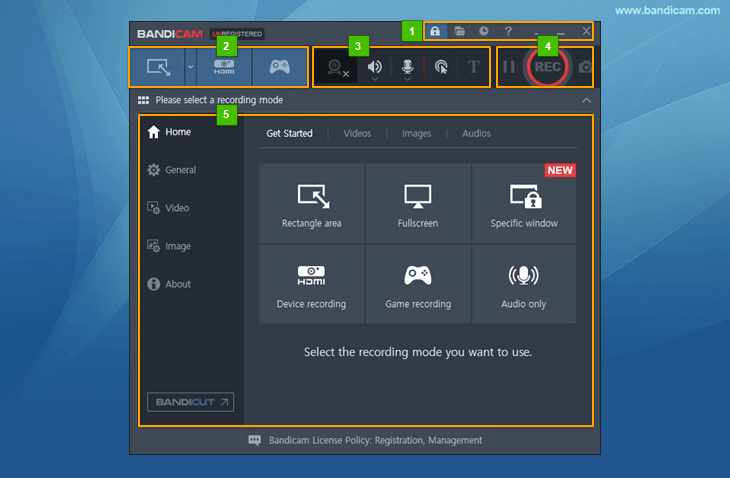
- Puoi aprire la finestra di registrazione, la cartella di output, la registrazione programmata e la pagina della guida online.
- Puoi selezionare le modalità di registrazione (Registrazione schermo, Registrazione dispositivo, Registrazione gioco).
- Puoi aggiungere e controllare la sovrapposizione webcam, lo stato di altoparlante/microfono, gli effetti del cursore del mouse e gli effetti di sovrapposizione del testo. » Ulteriori informazioni
- Puoi fare clic sui pulsanti registra/arresta/pausa e sul pulsante di acquisizione immagine.
- Puoi configurare le impostazioni di Bandicam e utilizzare funzioni più avanzate.
Finestra di Bandicam - Regola il volume/Seleziona dispositivi audio
Puoi selezionare i dispositivi audio o impostare il volume dell'audio di registrazione facendo clic sull'icona dell'altoparlante/microfono.
» Aumenta o diminuisci il volume dell'audio di registrazione

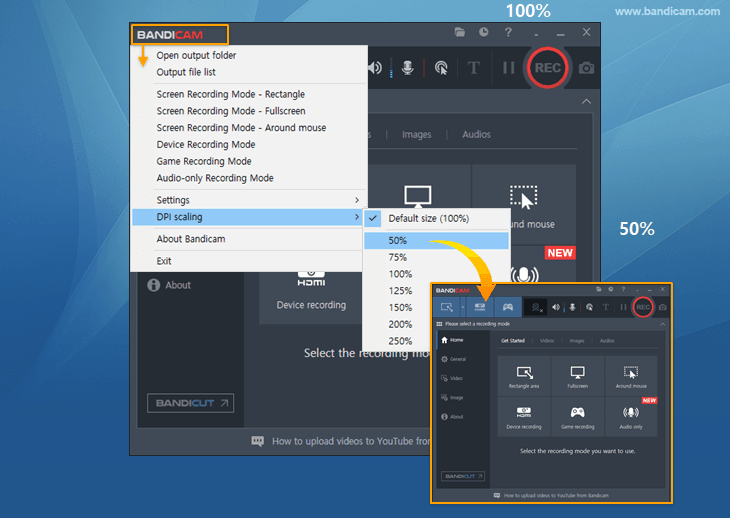
Finestra di Bandicam - Ridimensionamento DPI
Puoi modificare le dimensioni della finestra di Bandicam (dal 50% al 250%) con la funzione di ridimensionamento DPI.
Finestra di Bandicam - Riduci a icona nell'area di notifica
Puoi ridurre Bandicam a icona nella barra delle applicazioni o nell'area di notifica.
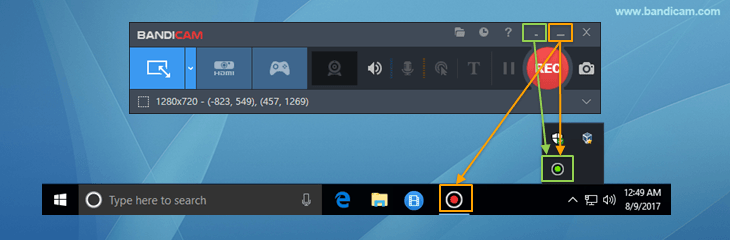
Per controllare sempre lo stato di registrazione di Bandicam, aggiungi l'icona di Bandicam all'area di notifica
(Verde = Pronto per registrare, Rosso = Registrazione in corso, Grigio = In pausa).

Scheda Home
La scheda 'Home' consente di controllare tutte le modalità di registrazione e i video e le immagini registrati.
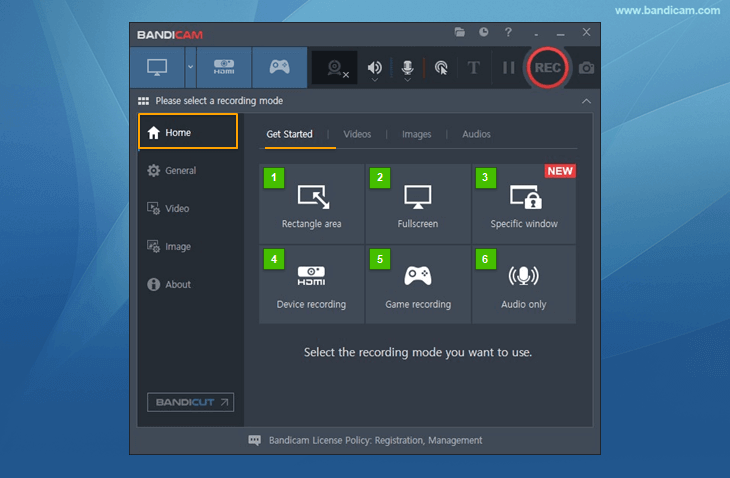
- Area rettangolare: puoi registrare un'area parziale nella finestra rettangolare.
- Schermo intero: puoi registrare l'intero schermo del monitor.
- Finestra specifica: puoi registrare la finestra di un programma anche se è coperta da finestre di altri programmi.
- Registrazione dispositivo: puoi registrare dispositivi video esterni come Webcam, Xbox, Smartphone, IPTV e così via.
- Registrazione gioco: puoi registrare il gameplay visualizzando gli FPS.
- Solo audio: puoi registrare soltanto l'audio, senza video.
Home: Video e immagini
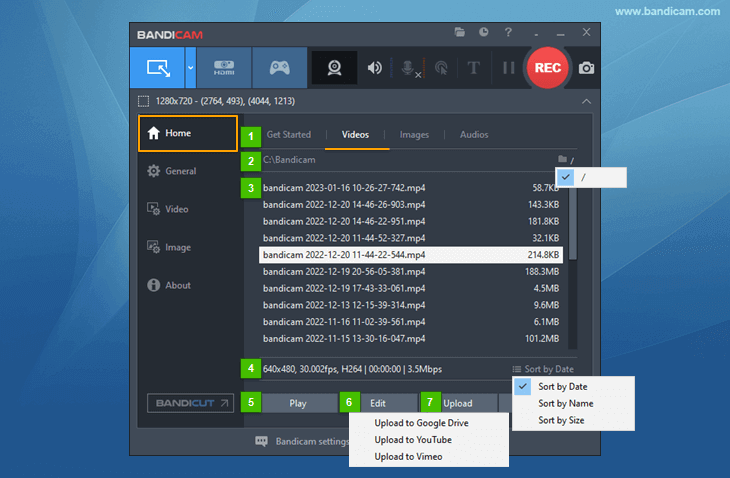
- Puoi passare alla scheda Primi passi, Video, Immagini o Audio.
- Viene visualizzato il percorso di output. Fai clic sul percorso per vedere i file acquisiti con Esplora file di Windows.
- I video e le immagini acquisiti possono essere ordinati per data, nome e dimensione.
- Quando elimini un file dall'elenco delle registrazioni nella scheda 'Home' - 'Video', viene eliminato definitivamente senza passare dal Cestino e non può essere recuperato. Presta quindi attenzione quando elimini i file. - Vengono visualizzati la risoluzione di video/immagini, gli FPS, il codec, la durata della registrazione e la dimensione del file.
- I video acquisiti possono essere aperti con il lettore multimediale predefinito e le immagini con il visualizzatore predefinito.
- Il video acquisito può essere tagliato/modificato con Bandicut, un editor video veloce e senza perdita di qualità.
- I video e le immagini acquisiti possono essere caricati su Google Drive, YouTube e Vimeo da Bandicam.
Home: Montaggio video con Bandicut
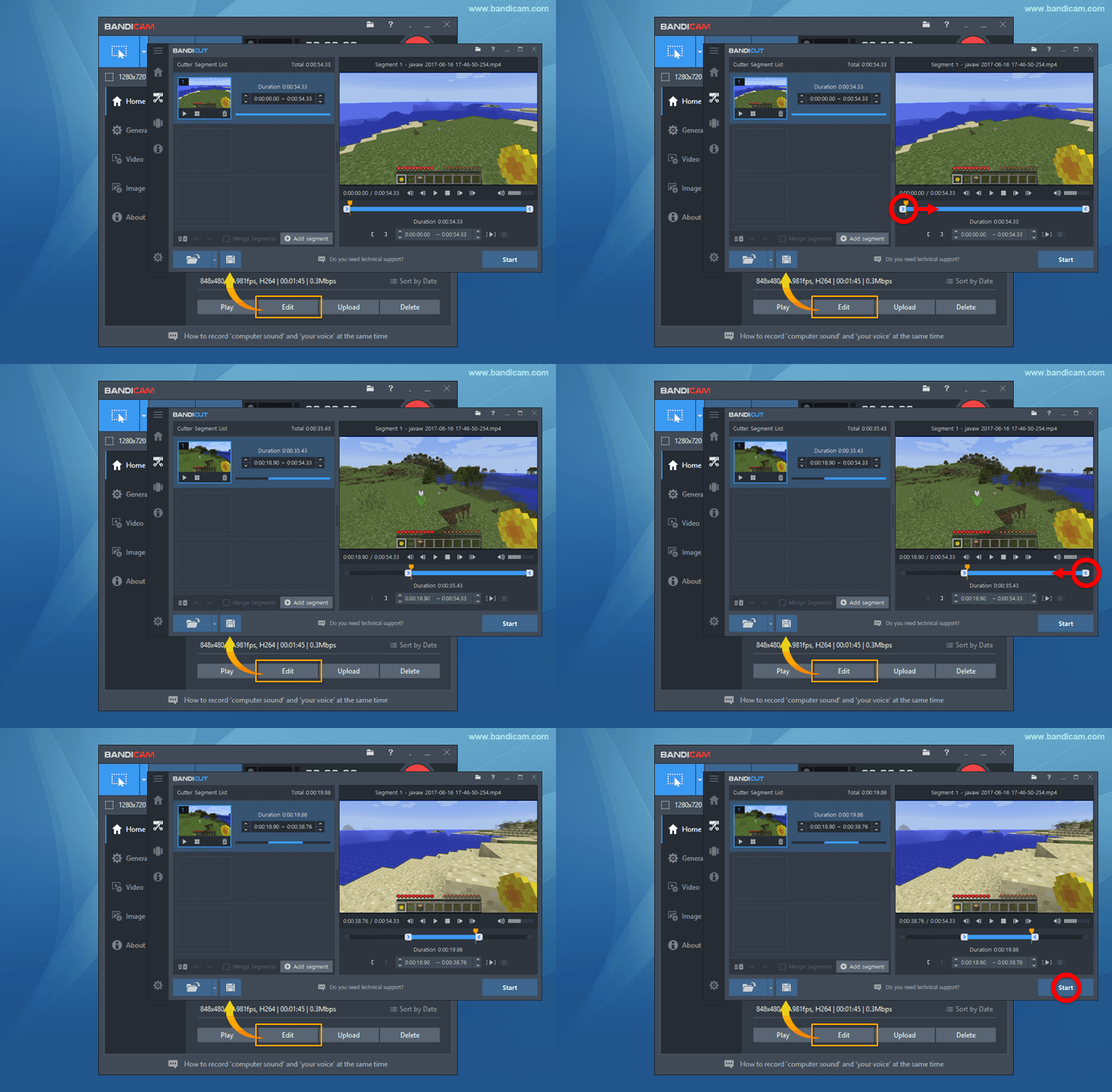
Il video acquisito può essere tagliato/modificato con Bandicut, un editor video veloce e senza perdita di qualità.
Home: Carica video su Google Drive/YouTube/Vimeo
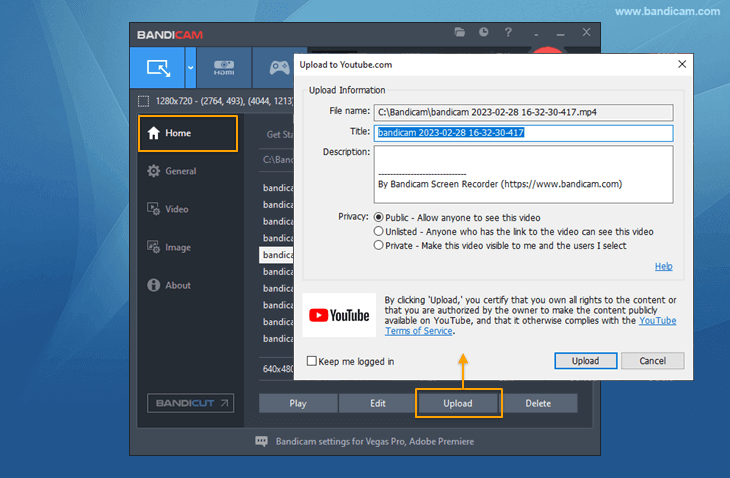 I video e le immagini acquisiti possono essere caricati su Google Drive, YouTube e Vimeo da Bandicam.