Avvio automatico registrazione
Come avviare automaticamente la registrazione dello schermo all’avvio di Windows
Per registrare automaticamente lo schermo del computer a ogni avvio di Windows, seleziona le quattro opzioni seguenti nelle [Opzioni avanzate] di Bandicam.
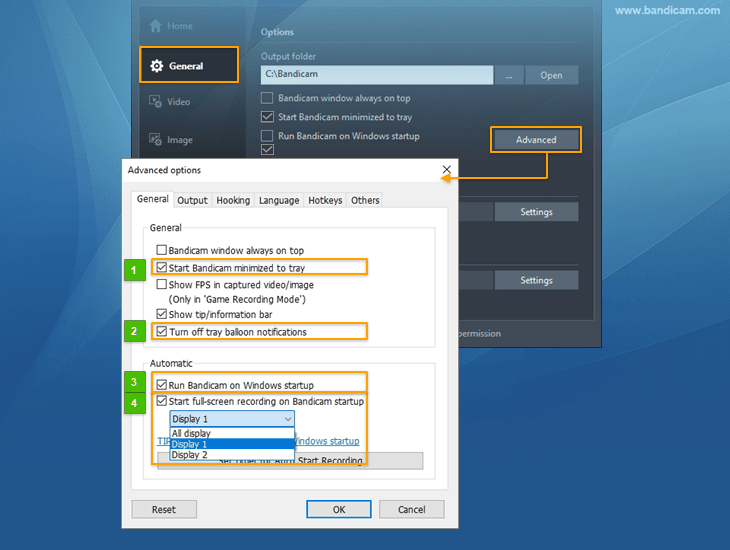
- Avvia Bandicam ridotto nell’area di notifica : questa funzione consente di avviare Bandicam ridotto nell’area di notifica

- Disattiva le notifiche popup dell’area di notifica : questa funzione consente agli utenti di Bandicam di disattivare le notifiche popup.
- Per controllare sempre lo stato della registrazione di Bandicam, aggiungi l’icona di Bandicam all’area di notifica.
- Per controllare sempre lo stato della registrazione di Bandicam, aggiungi l’icona di Bandicam all’area di notifica
- Esegui Bandicam all’avvio di Windows : questa funzione apre automaticamente il programma Bandicam all’avvio di Windows.
- Avvia la registrazione a schermo intero all’avvio di Bandicam : questa funzione consente a Bandicam di avviare la registrazione a schermo intero.
- Se utilizzi due o più monitor, puoi scegliere quale schermo registrare.


Se selezioni le quattro opzioni precedenti, lo schermo del computer viene registrato automaticamente in modalità Registrazione schermo intero.

Suggerimenti essenziali per avviare automaticamente la registrazione dello schermo
-
Suggerimento 1) Registra lo schermo del computer ogni ora
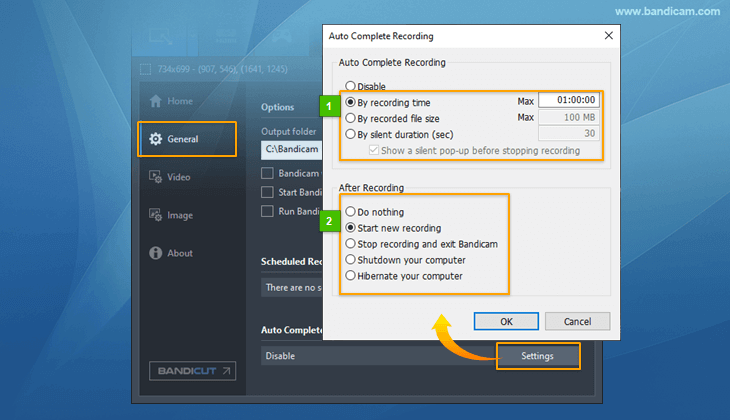
Con la funzione "Completamento automatico registrazione" puoi creare un nuovo file video ogni ora.
- Suggerimento 2) Impostazioni ottimali per registrare molte ore
![Come ridurre le dimensioni del file]()
1) Il contenitore AVI è preferibile a MP4 se Bandicam si chiude in modo anomalo per un’interruzione di corrente o altri problemi durante la registrazione.
2) In caso di problemi con codec video con accelerazione hardware come H264 (Intel Quick Sync Video, NVIDIA NVENC o AMD VCE/VCN), prova il codec video H264 (CPU).
3) Per ridurre le dimensioni del file video, scegli tra le opzioni seguenti:
- Cambia le dimensioni video da "Dimensioni intere" a "Metà dimensioni" (Facoltativo)
- Cambia il valore di FPS (fotogrammi al secondo) da "30" a "10" (Facoltativo)
- Seleziona il codec video "H264" (Consigliato)
- Cambia il valore Qualità da "80" a "10" (Facoltativo)
- Deseleziona l’opzione "Registra audio" (Facoltativo)
-
Suggerimento 3) Impostazioni di alimentazione e sospensione
![impostazioni di alimentazione e sospensione per la registrazione dello schermo]()
Per registrare il computer a lungo, è consigliabile selezionare "Mai" nelle "Impostazioni di alimentazione e sospensione" per mantenere acceso il monitor.


Ultimo aggiornamento: