Come acquisire una schermata (cattura schermo)
Puoi acquisire facilmente lo schermo del computer come immagine (BMP, PNG, JPG). Puoi anche creare immagini con il disegno in tempo reale, un logo (filigrana) e schermate continue.
Cattura schermo: il modo più semplice per acquisire schermate
1. Scarica Bandicam e seleziona una modalità di registrazione.
2. Fai clic sull'icona 'Fotocamera' per acquisire lo schermo nella finestra di bandicam.
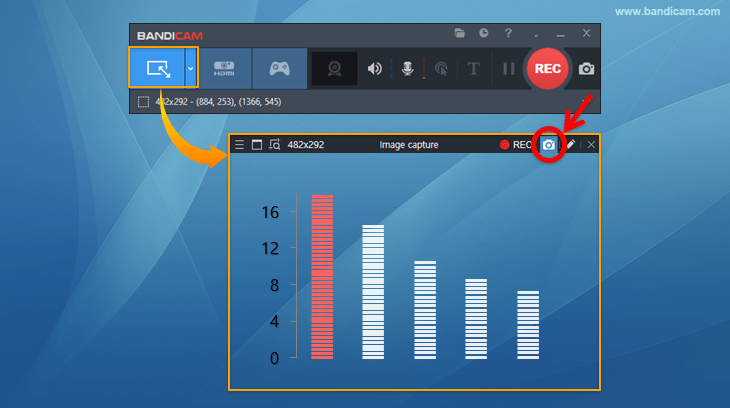
- Usa il tasto di scelta rapida F11 per acquisire lo schermo. (Questo tasto può essere modificato
 )
) - Puoi anche acquisire facendo clic sull'icona della fotocamera.
- Dopo l'acquisizione con Ctrl + C, incolla l'immagine con Ctrl + V in Paint / PowerPoint / Word e così via.

3. Controlla l'immagine acquisita.
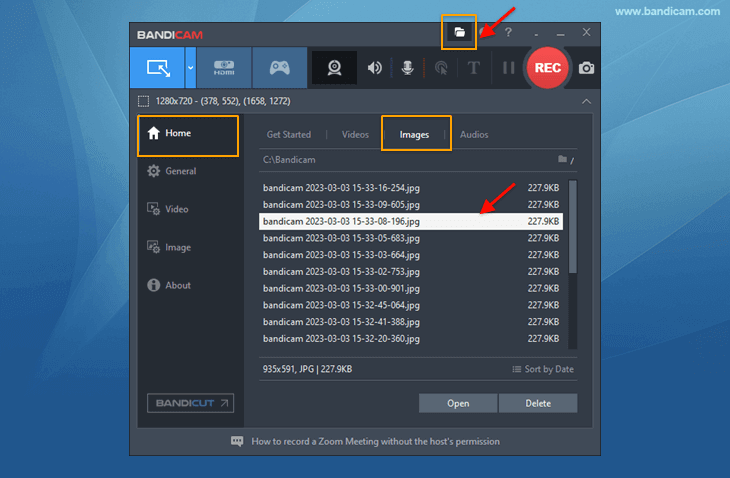
- Apri la cartella di output per controllare le immagini acquisite.
- Vai a Home -> Immagini per controllare le immagini acquisite.
Suggerimenti avanzati per la cattura schermo
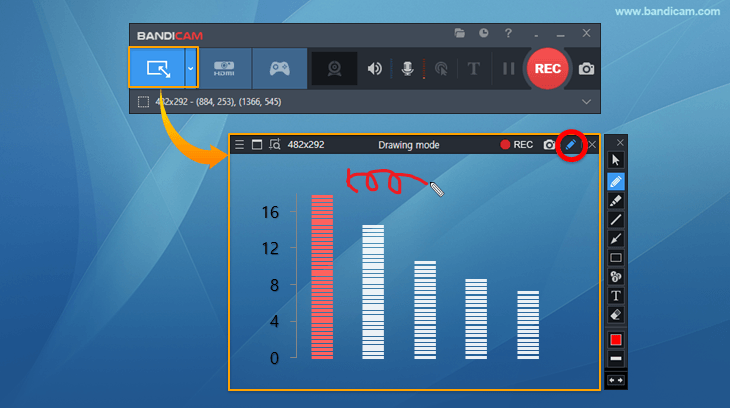
Suggerimento 1) Usa lo strumento di disegno
Acquisisci immagini con frecce, testo, riquadri e numeri. » Scopri di più
Suggerimento 2) Seleziona un'area di registrazione
Scegli «Seleziona un'area di registrazione», posiziona il mouse sull'oggetto e fai clic: la finestra di registrazione verrà adattata alle dimensioni dell'oggetto.
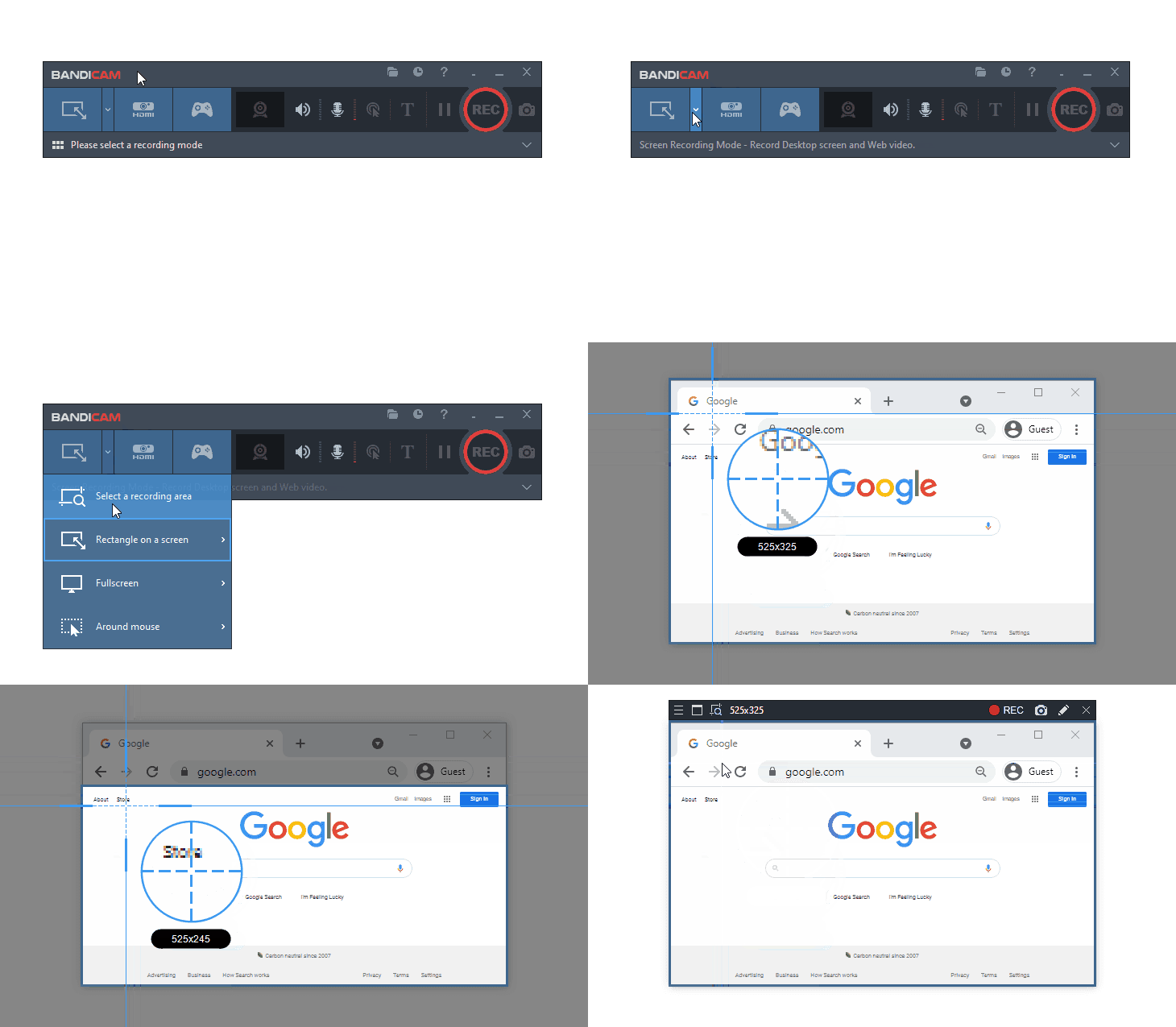
Suggerimento 3) Acquisisci due o più monitor contemporaneamente
Fai clic su «Seleziona un'area di registrazione» nel menu, quindi su un'area vuota del desktop di Windows per selezionare l'intero monitor come area di cattura. Premi il tasto di acquisizione immagini (F11) per salvare il monitor come file immagine. (Premi il tasto di acquisizione video (F12) per registrare il monitor come file video.)
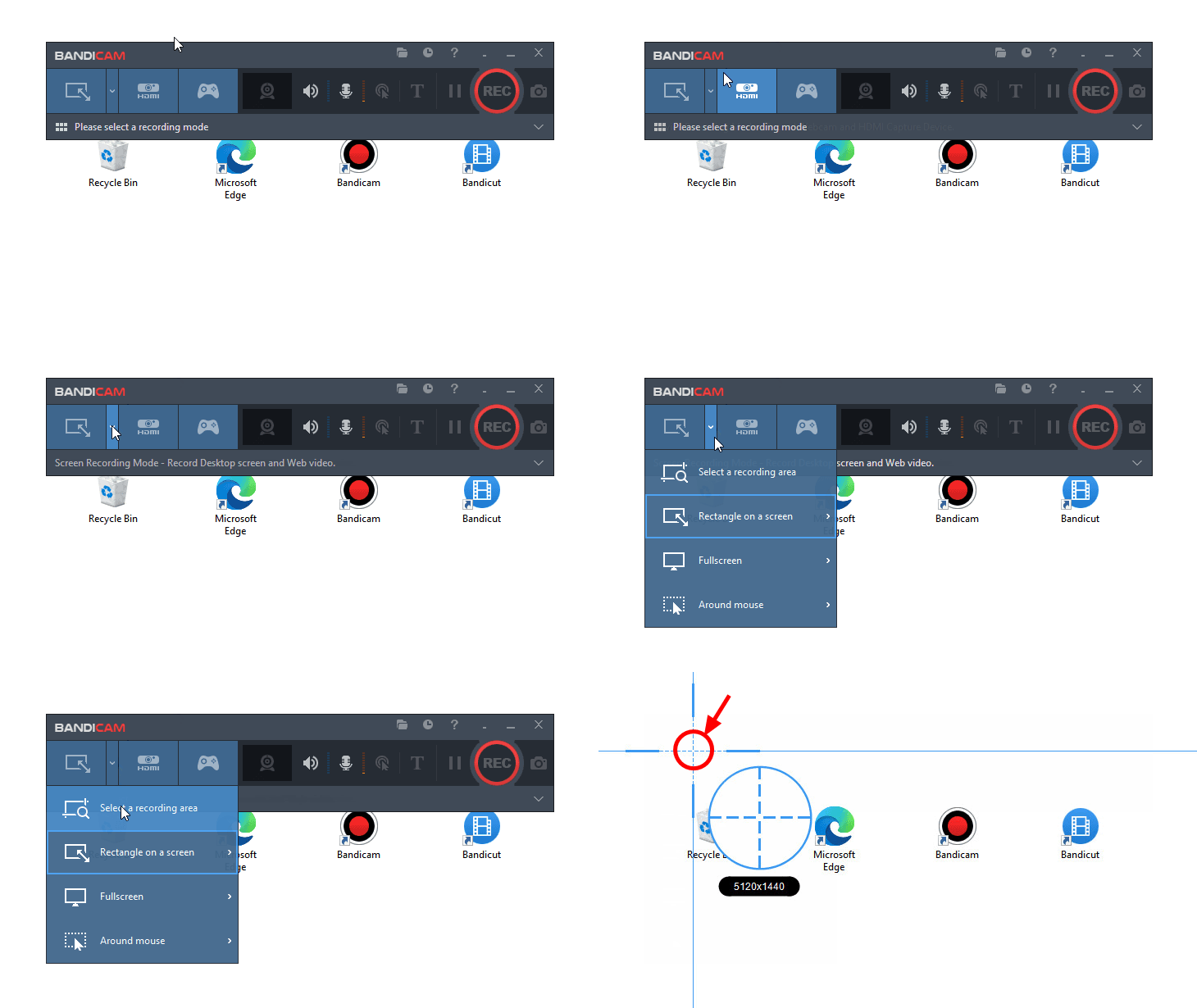
Suggerimento 4) Cattura schermo ripetuta (screenshot continuo)
Se imposti la ripetizione su "1" e fai clic sul pulsante di acquisizione, lo schermo verrà catturato ogni "1 secondo".
- Se imposti la ripetizione su 600 secondi, verrà creata un'immagine ogni 10 minuti. Questa funzione è utile per monitorare il PC 24 ore al giorno, 365 giorni all'anno tramite file immagine. (Il valore può essere impostato da 0,1 a 9999 secondi.)

Suggerimento 5) Aggiungi una sovrapposizione logo
Puoi aggiungere un logo alla cattura dell'immagine. »Suggerimenti utili per aggiungere un logo
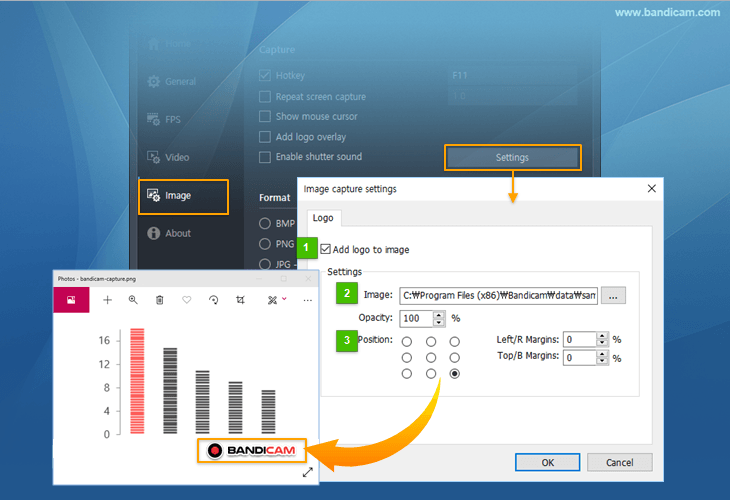
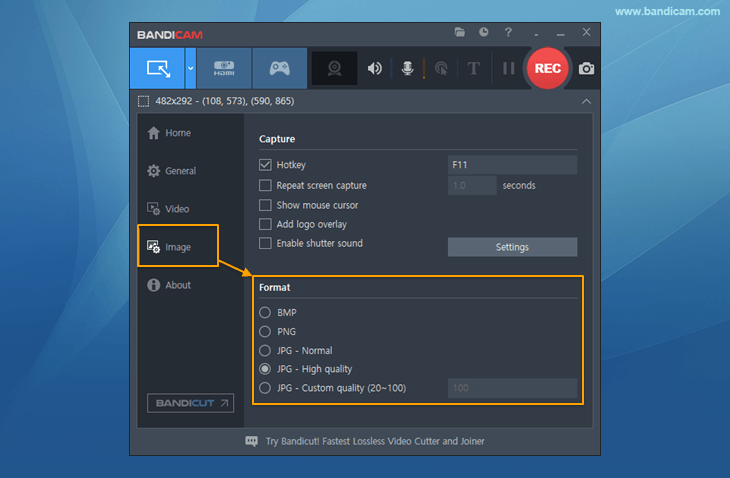
Suggerimento 6) Impostazioni del formato
Puoi scegliere il formato dell'immagine (BMP, PNG o JPG) e la qualità.