Sovrapposizione logo: aggiungi una filigrana immagine al video
La scheda Logo consente di aggiungere al video un logo come filigrana. L'immagine sarà visibile per tutta la durata del video registrato.
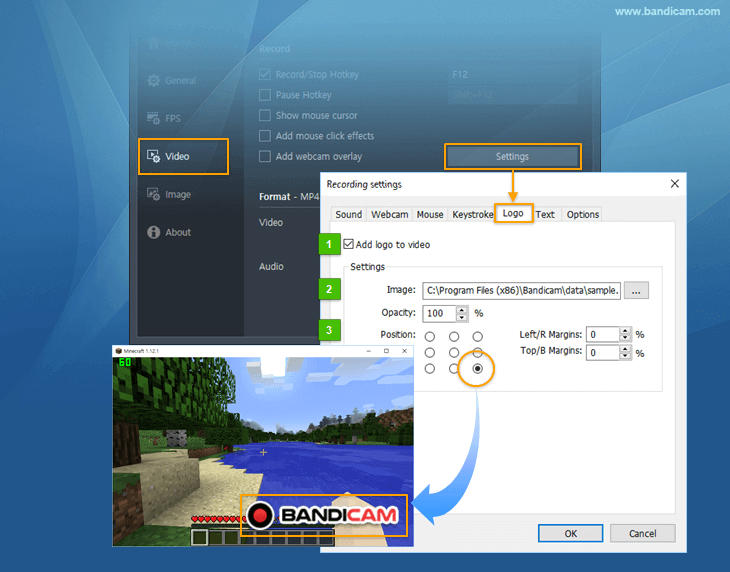
- Aggiungi logo al video: questa opzione consente di aggiungere un logo al video in streaming che viene registrato.
- Impostazione - Immagine: questa opzione consente di selezionare l'immagine del logo.
- Impostazione - Opacità/Posizione: questa opzione consente di impostare l'opacità e la posizione del logo.
Come aggiungere una filigrana con logo al video
- Avvia Bandicam e apri la scheda 'Logo' in 'Impostazioni di registrazione'.
- Seleziona l'opzione "Aggiungi logo al video" e fai clic sul pulsante [...].
- Regola la posizione del logo.
Come creare uno sfondo trasparente in Photoshop
Se vuoi creare un logo con sfondo trasparente in Photoshop,
- apri l'immagine del logo e premi "Ctrl+C" per copiarla negli Appunti.
- Fai clic su File -> 'Nuovo... (Ctrl+N)' e premi "Ctrl+V" per incollare l'immagine dagli Appunti.
- Crea un nuovo livello ed elimina lo sfondo con lo 'Strumento Bacchetta magica'.
- Fai clic su File -> 'Salva per Web (Alt+Shift+Ctrl+S)' e salva l'immagine come PNG-24.
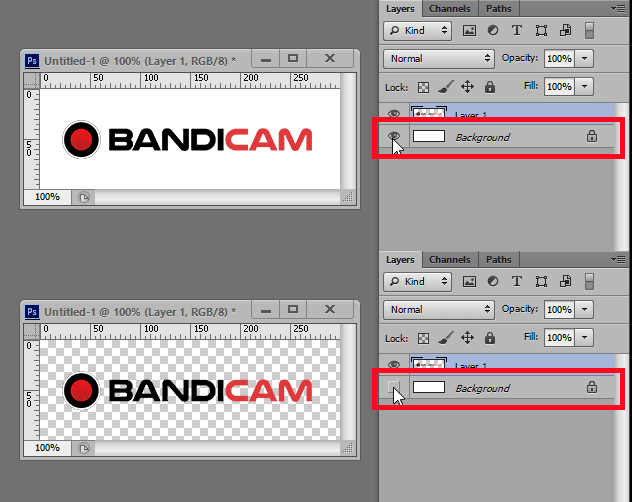
Immagine PNG trasparente di esempio