Come registrare l'audio del computer e del microfono
Impostazioni audio di Bandicam
Per registrare insieme l'audio di sistema e il microfono, configura entrambi gli ingressi e attiva il mixaggio.
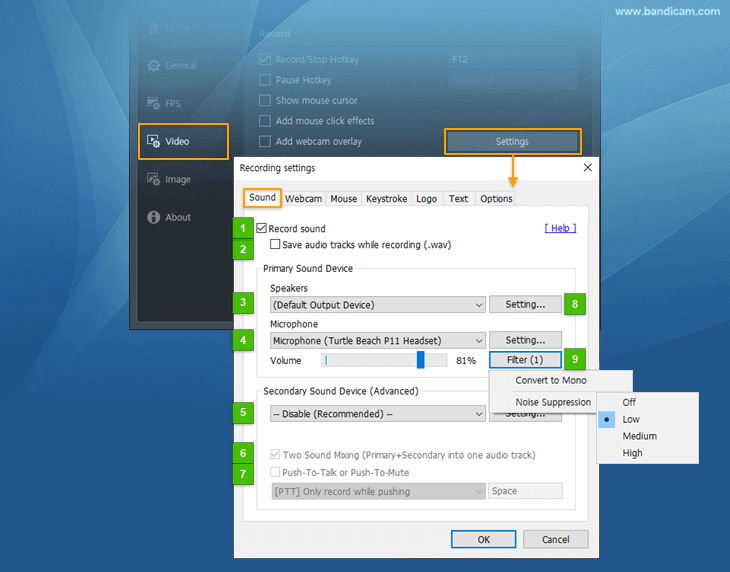
- Registra audio: se l'opzione 'Registra audio' è selezionata, l'audio verrà acquisito insieme al video.
- Salva le tracce audio durante la registrazione: se questa opzione è selezionata, l'audio verrà salvato separatamente come file .wav.
- Altoparlanti (dispositivo audio principale): consente di selezionare un dispositivo per registrare l'audio del computer.
- Microfono (dispositivo audio principale): consente di selezionare un dispositivo per registrare l'audio del microfono.
- Dispositivo audio secondario (Avanzato): consente di aggiungere e salvare un suono specifico, nonché di registrare o disattivare l'audio con un tasto di scelta rapida specifico.
- Mixaggio di due suoni: questa opzione consente di mixare il "Dispositivo audio principale" e il "Dispositivo audio secondario" in un'unica traccia audio. Se non sei un esperto di video, seleziona questa opzione.
- Premi per parlare o premi per disattivare: per registrare o disattivare l'audio con un tasto specifico, seleziona il microfono in "Dispositivo audio secondario" e attiva "Premi per parlare o premi per disattivare".
- Impostazioni: questo pulsante apre le impostazioni [Riproduzione] o [Registrazione] di Windows.
- Filtro: questa opzione consente di utilizzare la funzione di filtro del microfono.
- Converti in mono: l'ingresso del microfono viene convertito da stereo a mono.
- Riduzione del rumore: consente di ridurre i rumori esterni, come i clic del mouse e i suoni della tastiera, durante la registrazione del microfono.
[Windows Vista/7/8/10/11] Registra l'audio del computer e la tua voce
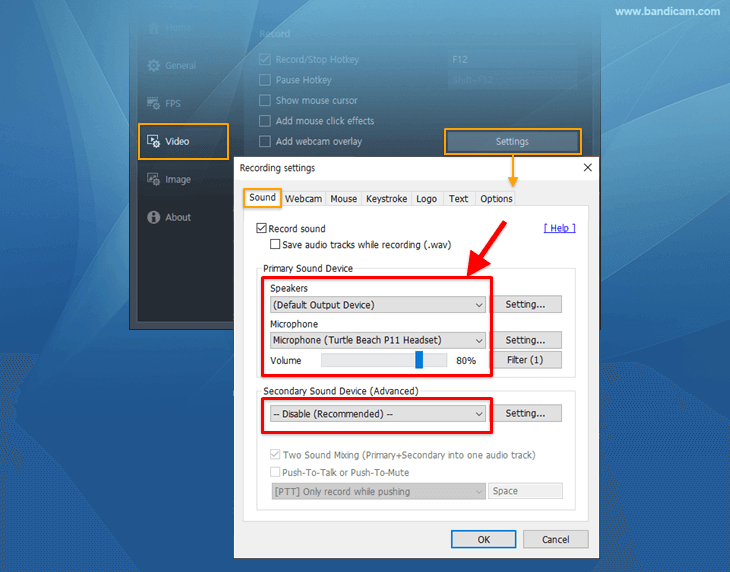
Per registrare l'audio del computer e la tua voce, seleziona "(Dispositivo di output predefinito)" per "Altoparlanti" e "Il tuo dispositivo microfono" per "Microfono".
[Windows XP] Registra l'audio del computer e la tua voce
Per registrare l'audio del computer e del microfono in Windows XP, seleziona "Primary Sound Capture Driver" o "Stereo Mix" come Dispositivo audio principale e "Microphone" come Dispositivo audio secondario.

* Impostazioni di Windows XP
1. Fai clic con il pulsante destro sull'icona dell'altoparlante nella barra delle applicazioni -> apri Controllo volume -> fai clic su Proprietà .
.
2. Dopo aver selezionato il dispositivo corretto in "Dispositivo mixer", seleziona l'opzione "Registrazione", seleziona "Microfono" e
imposta il volume del microfono su circa il 70-80% . Se il volume del microfono è impostato su [Disattiva], scegli "Deselezionato".
3. Se il problema con la registrazione del microfono persiste, seleziona l'opzione "Riproduzione", seleziona "Microfono" e seleziona la casella "Seleziona" (o deseleziona "Disattiva") nella scheda Microfono .
.
Domande frequenti
Quando usi auricolari o cuffie Bluetooth
Può verificarsi un problema se utilizzi contemporaneamente un dispositivo Bluetooth come [Altoparlante] e [Microfono]. Ti consigliamo di selezionare un altro dispositivo audio per [Altoparlante] e di usare il dispositivo Bluetooth solo per [Microfono]. Se il problema persiste, usa un microfono/una cuffia USB oppure usa lo smartphone come microfono.
Quando usi il microfono integrato di un portatile
1) Se Bandicam si arresta durante la registrazione con il microfono interno integrato del portatile, apri la scheda Registrazione di Windows, fai clic con il pulsante destro su Microfono e seleziona Proprietà,
seleziona "Ascolta il dispositivo", e riprova a registrare.
2) Se la voce si interrompe a tratti durante l'uso del microfono integrato del portatile, disattiva la funzione [Riduzione del rumore] e riprova a registrare.
3) Se il problema persiste, usa un microfono/una cuffia USB oppure reinstalla i driver della scheda audio.
Registrazione dell'audio ASIO da una DAW (Interfaccia audio)
Puoi registrare i suoni di una DAW con Bandicam usando un mixer audio virtuale come VoiceMeeter o il driver WASAPI che passa attraverso il normale percorso audio di Windows. » Come registrare l'audio ASIO da una DAW
Come posso registrare l'audio del computer e la mia voce in Windows 11, 10, 8, 7 o Vista?
Per registrare l'audio del computer e la tua voce, seleziona "(Dispositivo di output predefinito)" per "Altoparlanti e "Il tuo dispositivo microfono" per "Microfono.
Perché l'audio delle cuffie Bluetooth causa problemi di registrazione?
Evita di utilizzare contemporaneamente le stesse cuffie Bluetooth come altoparlante e microfono, perché ciò può causare problemi di qualità audio o di registrazione. Se possibile, usa un altoparlante separato, un microfono USB o un'altra combinazione di dispositivi audio.
Se il problema persiste, registra le impostazioni audio di Bandicam e Windows e invia il file video, insieme al modello del microfono, a bandicam@bandicam.com