Registratore dello schermo gratuito

Bandicam è un software di registrazione dello schermo gratuito e facile da usare che ti consente di catturare tutto sullo schermo. Registra facilmente tutorial, riunioni, lezioni, presentazioni e video online con registrazione audio, sovrapposizione webcam, disegno in tempo reale, registrazione programmata e senza filigrana. Dopo la registrazione, puoi trascrivere il video, aggiungere sottotitoli o tagliare clip.

Prova la versione gratuita di Bandicam Screen Recorder.
Per la registrazione dello schermo Windows e Mac.

Prova Bandicam Screen Recorder per catturare qualsiasi area dello schermo

Bandicam è un registratore di schermo gratuito per Windows che ti consente di catturare qualsiasi area dello schermo come screenshot o file video screencast. Puoi registrare lo schermo intero, un'area selezionata o una finestra specifica con la modalità di registrazione dello schermo di Bandicam, semplificando la creazione di registrazioni dello schermo per lavoro, scuola, tutorial e progetti personali.


Funzionalità di registrazione dello schermo

Tutto ciò di cui hai bisogno per registrare il tuo schermo

01

Registra video e audio sullo schermo alla massima risoluzione

Registra e salva video online da Facebook, Vimeo e TikTok oppure acquisisci riunioni Zoom e chiamate Discord. Il registratore dello schermo con audio di Bandicam ti consente di registrare insieme l'audio del sistema e il microfono, quindi salvare le registrazioni come file video di alta qualità.

Registra video e audio sullo schermo alla massima risoluzione
02

Trascrivi video e audio in testo con l'intelligenza artificiale

Converti video in testo o audio in testo con la trascrizione AI di Bandicam dopo la registrazione. Salva le trascrizioni TXT, esporta i file dei sottotitoli SRT o esporta le tue registrazioni con sottotitoli incorporati.

Come trascrivere video e audio in testo <»

Trascrivi video e audio in testo con l'intelligenza artificiale
03

Taglia le tue registrazioni video e audio

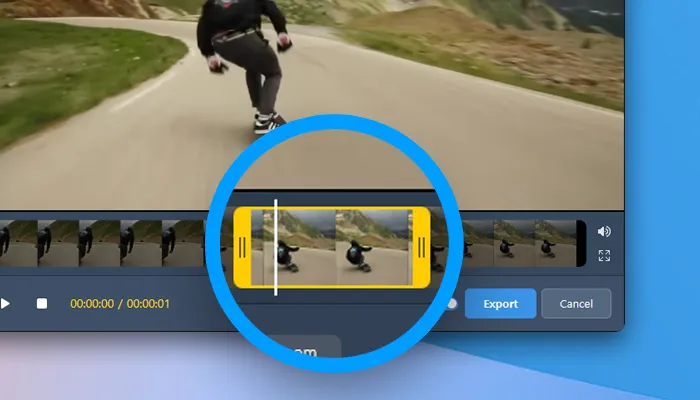
Taglia video e audio registrati direttamente in Bandicam senza aprire un editor separato. Rimuovi le sezioni indesiderate e salva le parti che ti servono dalle registrazioni dello schermo o dalle registrazioni audio.

I video esportati dopo il ritaglio nella versione gratuita includono una filigrana.

Come tagliare le registrazioni video e audio

Taglia le tue registrazioni video e audio
04

Crea screencast con disegni in tempo reale

Disegna e annota il tuo schermo durante la registrazione. Aggiungi frecce, testo ed evidenziazioni per spiegare ogni passaggio nei video didattici ed enfatizzare i punti chiave nelle presentazioni aziendali.

Come disegnare sullo schermo del tuo PC <»

Crea screencast con disegni in tempo reale
05

Registra schermo, webcam e voce contemporaneamente

Cattura il tuo schermo e la tua webcam insieme utilizzando il registratore dello schermo con facecam di Bandicam. Aggiungi la narrazione del microfono per tutorial, video didattici e presentazioni PowerPoint. Sposta la sovrapposizione della webcam o espandila a schermo intero durante la registrazione.

Registratore videocamera

Registra schermo, webcam e voce contemporaneamente
06

Registra solo una finestra specifica durante il multitasking

Registra una finestra specifica di un’applicazione o un’area al suo interno con la modalità di registrazione di una finestra specifica di Bandicam. La registrazione della finestra scelta continua mentre lavori in altre finestre.

Come registrare solo una finestra specifica

Registra solo una finestra specifica durante il multitasking

Come registrare lo schermo con Bandicam

Interfaccia Bandicam
01

Seleziona l'area di registrazione

Seleziona un'area, lo schermo intero o una finestra da registrare.

02

Inizia a registrare

Registra il tuo schermo con una sovrapposizione di webcam e annotazioni in tempo reale.

03

Salva la tua registrazione

Salva la registrazione, quindi ritagliala o trascrivi il parlato in testo, se necessario.


Registra facilmente il tuo schermo con Bandicam.

Recensioni e testimonianze dei clienti

4.7 (7,314)
Daphne Cole ★★★★★

Uso il programma da molto tempo e mi ha sempre soddisfatto. È ancora perfetto per quello che mi serve. Lo uso solo per registrare lo schermo in MP4: le registrazioni sono di ottima qualità, rapide e senza scatti.

Evan Park ★★★★★

Bandicam è un ottimo programma con un'interfaccia semplice e molte scelte per la qualità video e le impostazioni, sia per i formati .mp4 che .avi. Nel complesso, questo è un prodotto eccellente.

Imani Brooks ★★★★★

Ho provato almeno altri due programmi di acquisizione dello schermo e Bandicam è stato di gran lunga il migliore. L’interfaccia è semplice da usare, le funzioni sono più numerose e la qualità delle immagini è eccellente. Durante la riproduzione delle registrazioni gli scatti sono minimi o assenti. Un prodotto eccellente.

Caleb Ross ★★★★★

È più facile da usare rispetto ad altri software di registrazione dello schermo che ho usato. È pronto per l'uso dopo l'installazione e dispone di opzioni di facile comprensione.

Zoe Martin ★★★★★

Ho impostato Bandicam in modo che inizi a registrare un'ora prima delle mie riunioni Zoom. Quando torno, la registrazione è pronta e mi aspetta.

Clara Wells ★★★★★

La registrazione dello schermo mi è stata molto utile sia nel lavoro sia nella vita privata. Ho potuto rivedere le sessioni del forum che avevo perso e le sessioni di formazione ripetute.


Domande frequenti

Sì. Bandicam 2027 è un registratore di schermo gratuito che ti consente di registrare lo schermo senza filigrana. La versione gratuita supporta fino a 5 minuti per registrazione.
  1. Installa Bandicam Screen Recorder e seleziona la modalità 'Registrazione schermo'.
  2. Scegli lo schermo intero, un'area selezionata o una finestra specifica per registrare.
  3. Fai clic sul pulsante ● REC o premi F12 per avviare o interrompere la registrazione.

» Ulteriori informazioni sulla registrazione dello schermo su Windows
Nelle impostazioni di registrazione di Bandicam, seleziona "(Dispositivo di output predefinito)" per gli altoparlanti per registrare l'audio del sistema e seleziona il microfono in Microfono per aggiungere la tua voce. Puoi registrare insieme l'audio del computer e l'audio del microfono mentre registri lo schermo.
Seleziona "Rettangolo sullo schermo" in Bandicam per registrare parte dello schermo, quindi regolare l'area di registrazione. Puoi anche utilizzare "Finestra specifica" per acquisire la finestra di un'applicazione o "Intorno al mouse" per registrare l'area attorno al cursore.
Sì, puoi registrare più monitor utilizzando Bandicam. Avvia Bandicam e scegli l'opzione 'Tutti i display' nel menu Schermo intero.

Scopri di più sulla registrazione di più/doppi monitor
Sì. Puoi registrare lo schermo del tuo Mac con l'audio del sistema, l'audio del microfono e una sovrapposizione della webcam utilizzando Bandicam Screen Recorder per Mac.