Come disegnare sullo schermo del PC
Funzione di disegno in tempo reale
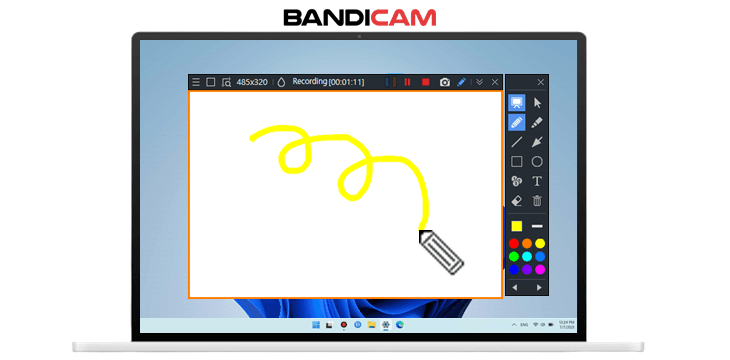
Puoi disegnare linee, rettangoli o evidenziazioni durante la registrazione in modalità 'Registrazione schermo'. Questa funzione è utile per creare video di YouTube, video tutorial e lezioni online.
La versione più recente, Bandicam 2025, ha aggiunto una lavagna allo strumento di disegno per disegnare sullo schermo del computer in modo ancora più efficiente.
Come disegnare sullo schermo del computer
1. Scarica e installa Bandicam, quindi avvialo.
2. Scegli la modalità 'Rettangolo sullo schermo' o 'Registrazione a schermo intero'.
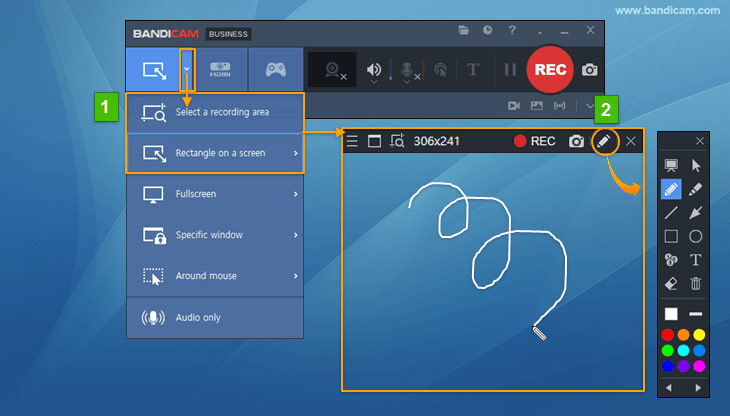
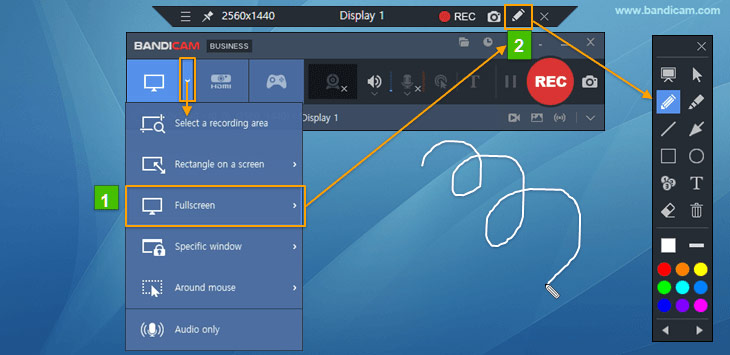
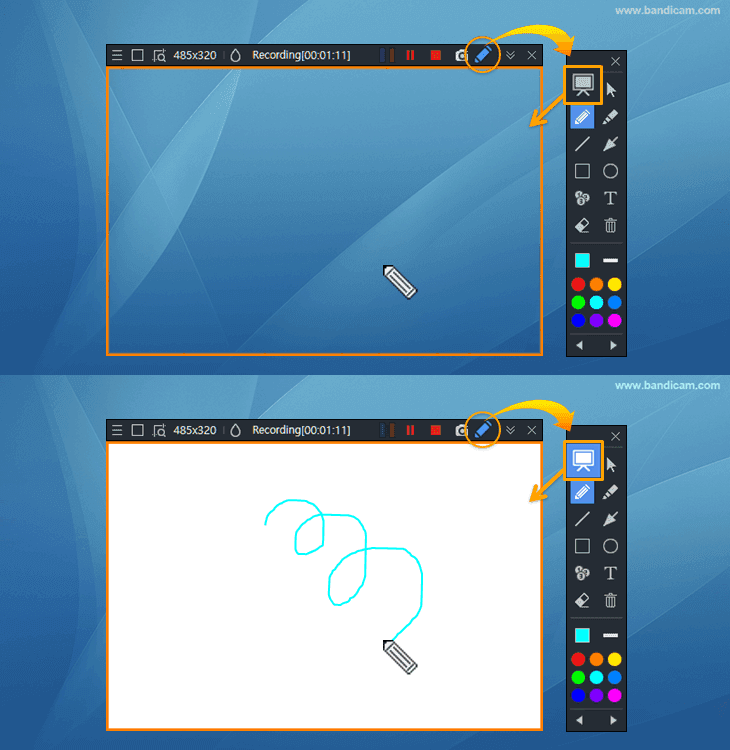
3. Fai clic sull’icona 'Matita' per usare la funzione di disegno.
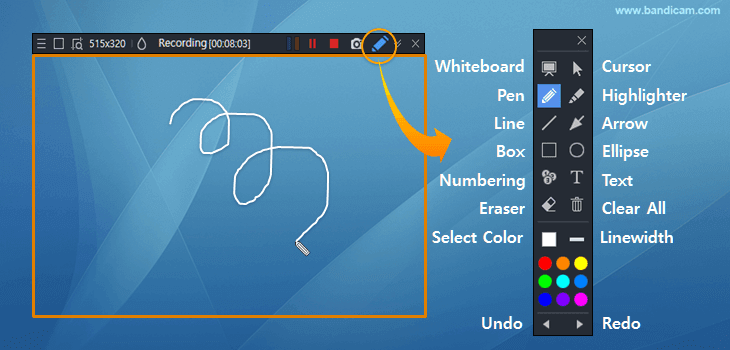
- Fai clic sull’icona della lavagna per disegnare su uno sfondo bianco.
- Fai clic sull’icona del Cestino (Cancella tutto) per eliminare tutti i disegni contemporaneamente.
- Fai clic su 'Seleziona colore' e 'Spessore linea' per specificare colore e dimensione di penna, evidenziatore, linea, freccia, rettangolo, numerazione e testo.
Come disegnare su una lavagna
Durante la registrazione dello schermo, fai clic sull’icona della lavagna per disegnare sullo sfondo bianco (lavagna). Fai di nuovo clic per nasconderla.
Elenco delle scorciatoie di disegno di Bandicam
Puoi consultare l’elenco delle scorciatoie nella scheda Generale di Bandicam, in Avanzate -> Tasti di scelta rapida, e assegnare altri tasti.
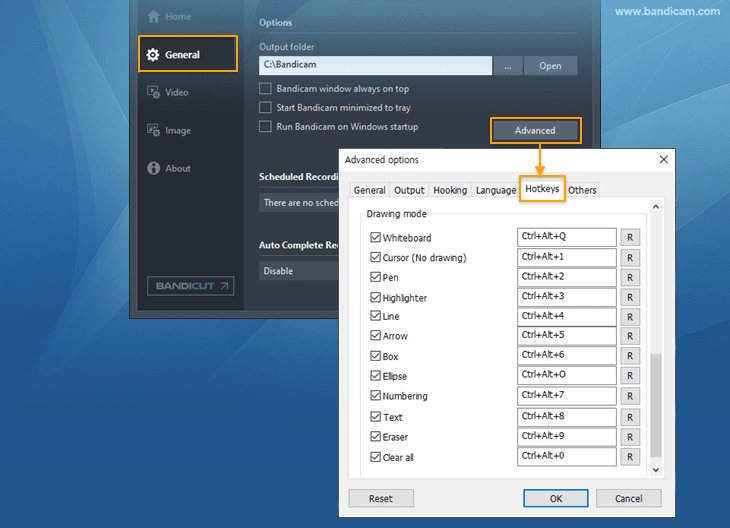
- Ctrl + Alt + D : Mostra/Nascondi lo strumento di disegno
- Ctrl + Alt + Q : Lavagna
- Ctrl + Alt + 1 : Modalità cursore (sposta il cursore senza disegnare e naviga sullo schermo del computer mentre usi lo strumento di disegno)
- Ctrl + Alt + 2 : Penna
- Ctrl + Alt + 3 : Evidenziatore
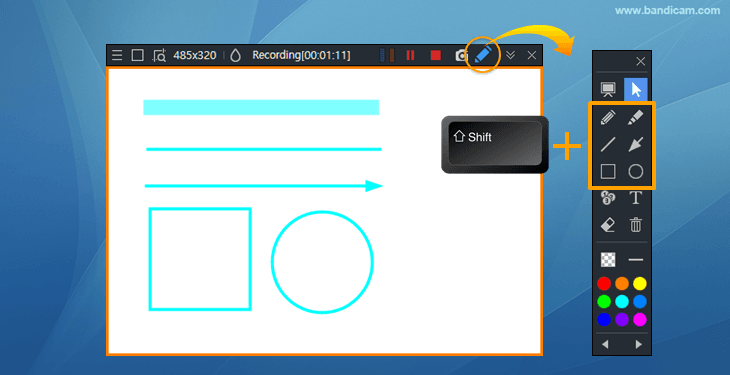
- Ctrl + Alt + 4 : Linea (tieni premuto il tasto "Shift" per disegnare una linea perfettamente orizzontale o verticale.)
- Ctrl + Alt + 5 : Freccia
- Ctrl + Alt + 6 : Rettangolo (tieni premuto il tasto "Shift" per disegnare un quadrato perfetto.)
- Ctrl + Alt + O : Ellisse (tieni premuto il tasto "Shift" per disegnare un cerchio.)
- Ctrl + Alt + 7 : Numerazione
- Ctrl + Alt + 8 : Testo (aggiungi testo alla registrazione.)
- Ctrl + Alt + 9 : Gomma
- Ctrl + Z : Annulla
- Ctrl + Y : Ripeti
- Shift + Linea/Freccia/Rettangolo: tieni premuto il tasto "Shift" mentre disegni per ottenere una linea retta.
- Ctrl + Alt + 0 : Cancella tutto
- Delete: rimuovi tutti i disegni contemporaneamente premendo il tasto Delete sulla tastiera o facendo doppio clic sul pulsante della gomma.
- ESC: rimuovi i disegni ed esci dalla modalità disegno.
Suggerimenti aggiuntivi
1. Disegnare quadrati, cerchi e linee verticali e rette
Tenendo premuto il tasto Shift mentre disegni, puoi creare quadrati, cerchi e linee verticali e orizzontali.
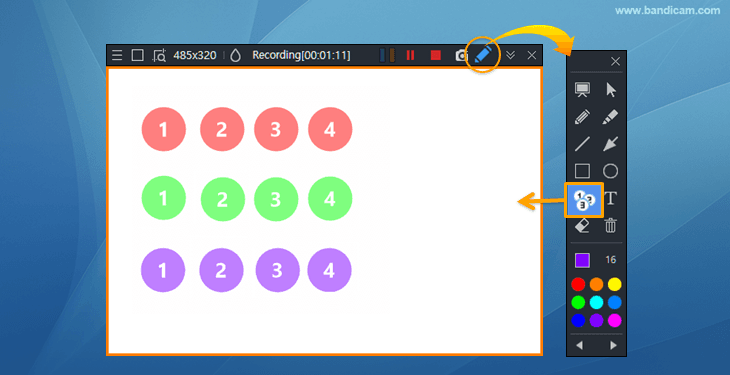
2. Reimpostare l’ordine della numerazione.
Quando cambi il colore della numerazione, la sequenza dei numeri viene reimpostata.
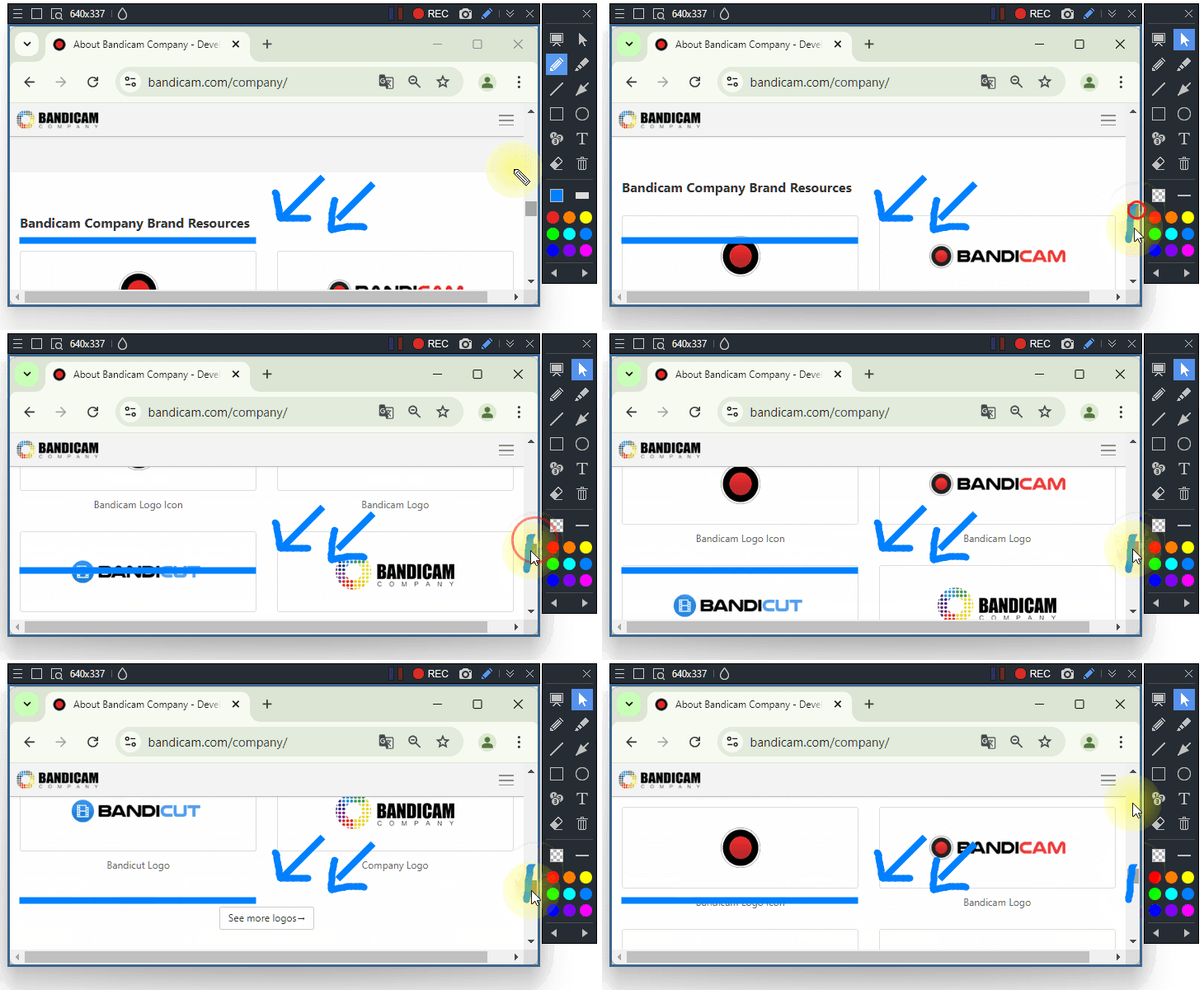
3. Fai clic sul cursore per spostare la schermata di registrazione mentre disegni.
4. Come applicare automaticamente lo zoom avanti e indietro.
Bandicam 2027 consente di applicare automaticamente lo zoom avanti e indietro sulle aree importanti delle registrazioni con Smart Zoom. » Come usare Smart Zoom
Ultimo aggiornamento: