Modalità 'Registrazione schermo' | Schermo intero
Per registrare l’intero schermo del computer, avvia Bandicam, scegli la modalità 'Registrazione schermo' e seleziona il menu 'Schermo intero'. La barra del menu di registrazione a schermo intero verrà visualizzata nella parte superiore dello schermo. La modalità di registrazione 'Schermo intero' consente di registrare l’intero schermo.
Video tutorial della modalità 'Registrazione schermo' (Schermo intero)
Come registrare l’intero schermo del computer
1. Scarica Bandicam dal sito web ufficiale (https://www.bandicam.com/it/).
2. Avvia Bandicam e scegli la modalità 'Schermo intero'.
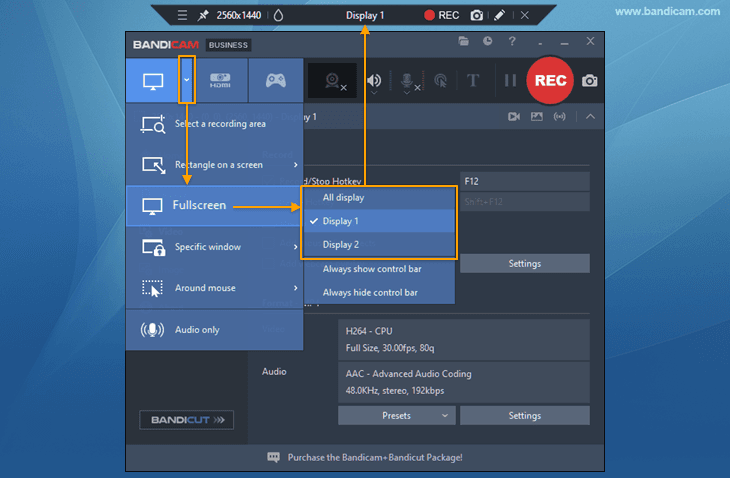
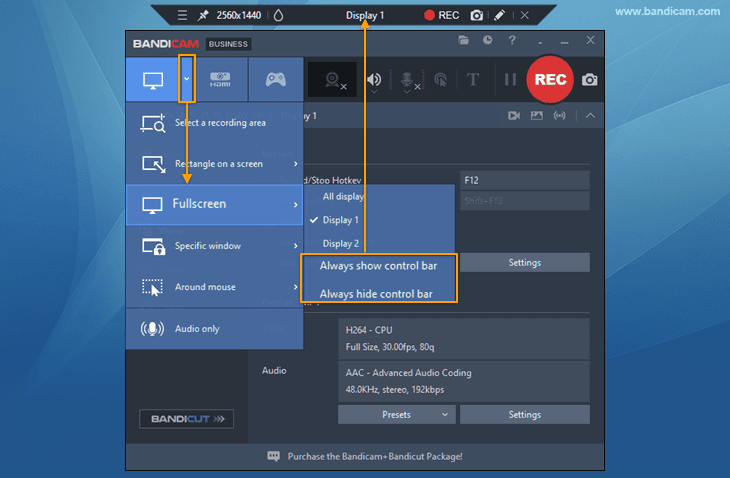
3. Mostra o nascondi la barra di controllo in modalità Schermo intero
- In modalità Schermo intero, il pannello di controllo appare per circa tre secondi quando sposti il cursore sul bordo superiore dello schermo.

- Puoi anche selezionare l’opzione per mostrare o nascondere sempre la barra di controllo.
4. Fai clic sul pulsante '● REC' o premi F12 per avviare/interrompere la registrazione.

5. Fai clic sull’icona del video per riprodurre, modificare o caricare i video acquisiti.

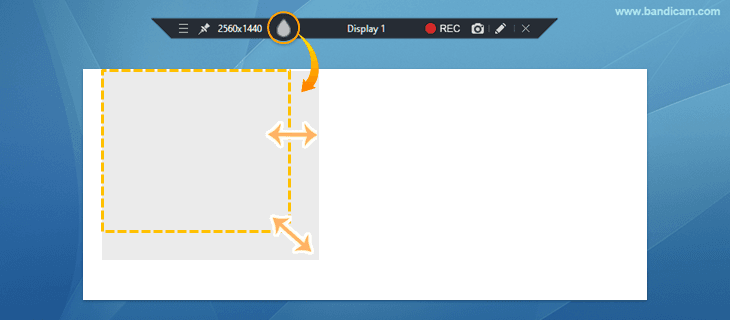
Suggerimento 1) Sfoca una parte dello schermo durante la registrazione
Fai clic sull’icona di sfocatura per nascondere parti dello schermo.
» Come sfocare lo schermo durante la registrazione
Suggerimento 2) Disegno in tempo reale durante la registrazione dello schermo
Durante la registrazione in modalità 'Registrazione schermo' puoi aggiungere contemporaneamente frecce, riquadri, numeri o evidenziazioni.
» Come disegnare sullo schermo durante la registrazione
