Impostazioni di Bandicam - Generale
La scheda «Generale» consente di configurare le impostazioni generali di Bandicam.
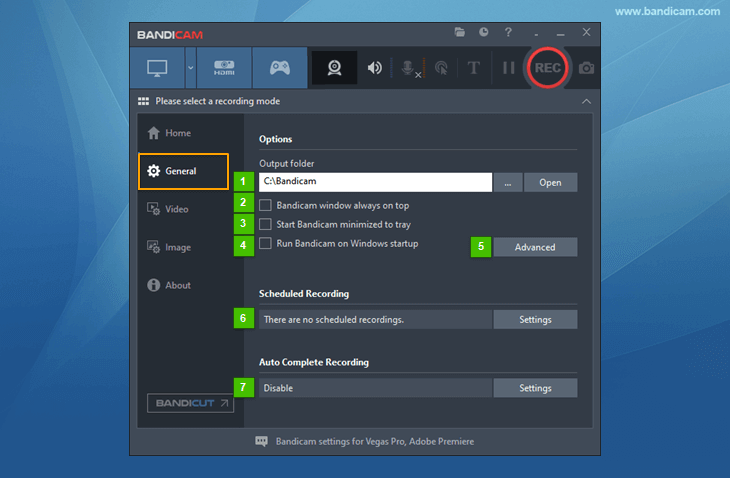
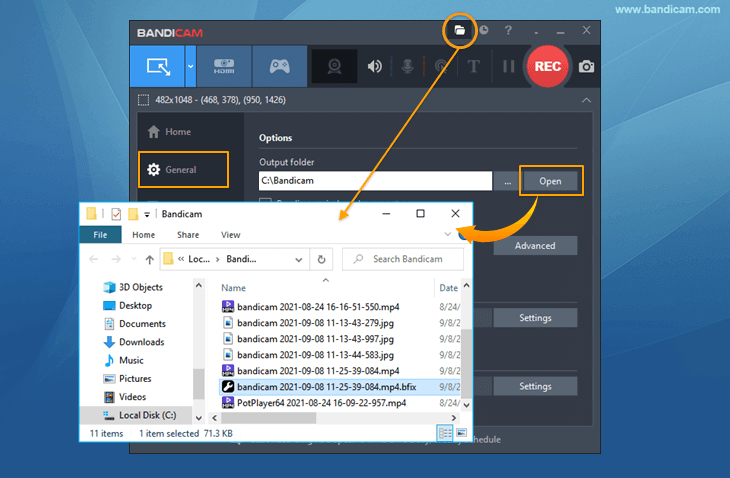
- Cartella di output: puoi cambiare la cartella di output
 oppure controllare i video registrati in Esplora file di Windows
(Nota: le registrazioni non vengono caricate sui nostri server, ma salvate solo sul computer locale.) » Suggerimento correlato: cambiare la cartella di Bandicam e disattivare OneDrive - Finestra di Bandicam sempre in primo piano: questa funzione mostra la finestra di Bandicam sopra tutte le altre finestre.
- Avvia Bandicam ridotto nell’area di notifica: questa funzione consente di avviare Bandicam ridotto nell’area di notifica
- Esegui Bandicam all’avvio di Windows: questa funzione apre automaticamente il programma Bandicam all’avvio di Windows.
- Avanzate: questo pulsante consente di impostare le opzioni avanzate di Bandicam, incluse le impostazioni di hooking e della lingua.
- Registrazione programmata: questa funzione consente di programmare registrazioni che iniziano e terminano automaticamente a un’ora specifica, ogni giorno o ogni settimana.
- Completamento automatico registrazione: questa funzione consente di configurare il limite di durata della registrazione, di dimensione del file registrato e di durata del silenzio, oltre allo spegnimento del sistema al termine della registrazione.


[Avanzate] - Generale
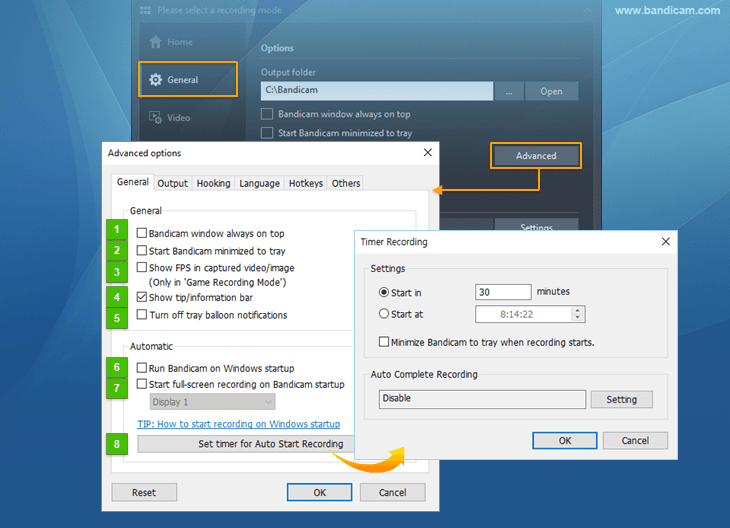
- Finestra di Bandicam sempre in primo piano: questa funzione mostra la finestra di Bandicam sopra tutte le altre finestre.
- Avvia Bandicam ridotto nell’area di notifica: questa funzione consente di avviare Bandicam ridotto nell’area di notifica.
- Mostra FPS nel video/nell’immagine acquisiti: questa funzione consente a Bandicam di aggiungere il valore di FPS a video e immagini.
- Mostra la barra dei suggerimenti/informazioni: questa funzione consente a Bandicam di mostrare la barra dei suggerimenti/informazioni nella parte inferiore del programma.
- Disattiva le notifiche popup dell’area di notifica: questa funzione consente agli utenti di Bandicam di disattivare le notifiche popup dell’area di notifica. - Per controllare sempre lo stato della registrazione di Bandicam, aggiungi l’icona di Bandicam all’area di notifica
- Esegui Bandicam all’avvio di Windows: questa funzione apre automaticamente il programma Bandicam all’avvio di Windows.
- Avvia la registrazione a schermo intero all’avvio di Bandicam: questa funzione consente a Bandicam di avviare la registrazione a schermo intero.
- Imposta il timer per l’avvio automatico della registrazione: questa funzione consente a Bandicam di avviare automaticamente la registrazione a un’ora specifica.
 .
.
[Avanzate] - Output
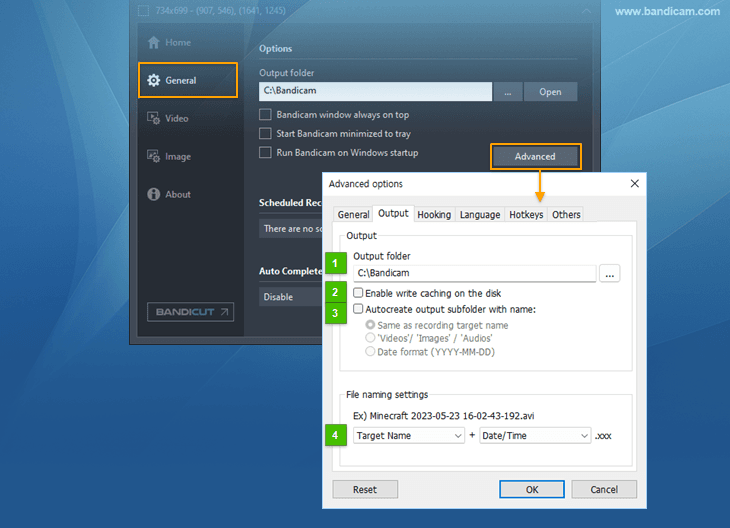
- Cartella di output: questa funzione consente di cambiare o aprire la cartella dei video e delle immagini acquisiti.
- Abilita cache di scrittura sul disco: se selezioni questa opzione, Bandicam memorizza i dati nella cache durante la registrazione. Se la deselezioni, Bandicam salva i dati direttamente durante la registrazione.
-
Crea automaticamente una sottocartella di output con il nome:
- Uguale al nome della destinazione di registrazione: ad esempio, se la destinazione è «WOW.exe», Bandicam crea una cartella «WOW» e salva i file nella cartella «WOW».
- «Videos»/«Images»/«Audios»: se selezioni questa opzione, Bandicam salva i video nella cartella «Videos», le immagini in «Images» e i file audio in «Audios».
- Formato data (YYYY-MM-DD): se selezioni questa opzione, Bandicam crea una cartella con il formato data (YYYY-MM-DD) e vi salva i file.
- Impostazioni dei nomi dei file: questa opzione consente di impostare il nome dei file video, immagine e audio acquisiti.
[Avanzate] - Hooking
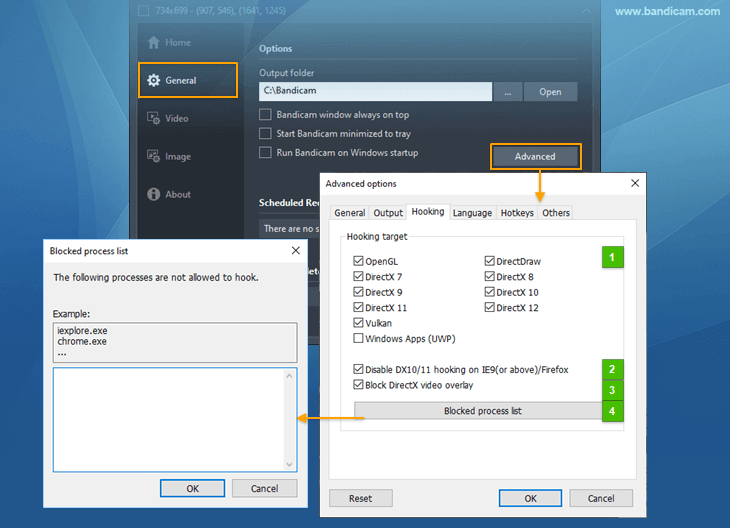
- Destinazione dell’hooking: puoi scegliere e controllare la destinazione dell’hooking. Se selezioni «App Windows (UWP)», Bandicam potrà registrare app/giochi Windows da Microsoft Store. Se deselezioni «DirectX 11», Bandicam non registrerà i giochi DirectX 11.
- Disabilita l’hooking DX 10/11 in IE9/Firefox: se questa opzione è selezionata, Bandicam non registrerà Internet Explorer né Firefox. Per registrare IE9/Firefox, usa la modalità «Registrazione schermo».
- Blocca l’overlay video di DirectX: questa opzione impedisce la visualizzazione di uno schermo nero nella modalità «Registrazione schermo» e migliora l’hooking di DirectX nella modalità «Registrazione giochi».
- Elenco dei processi bloccati: puoi bloccare un processo o programma specifico (come chrome.exe, firefox.exe e così via) se non vuoi registrarlo con la modalità «Registrazione giochi» di Bandicam.
[Avanzate] - Lingua
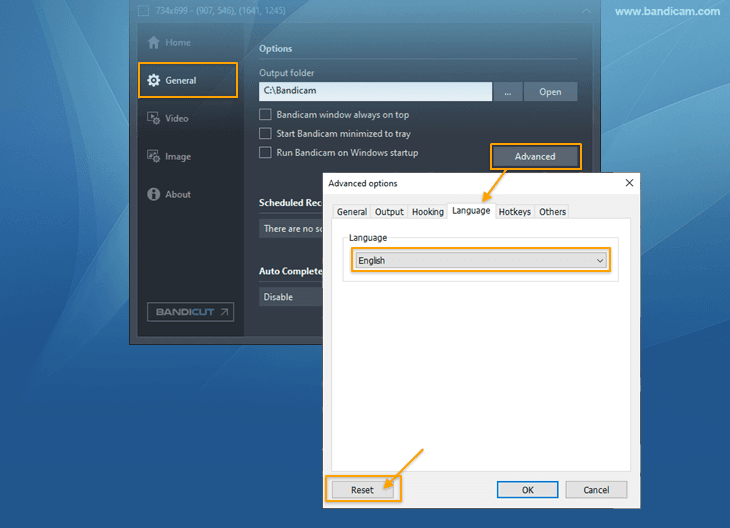
- Lingua: scegli tra le lingue disponibili per ottimizzare la tua esperienza con Bandicam. » Scarica i file della lingua del programma Bandicam
- Ripristina: questo pulsante consente di ripristinare Bandicam alle impostazioni predefinite.
[Avanzate] - Tasti di scelta rapida
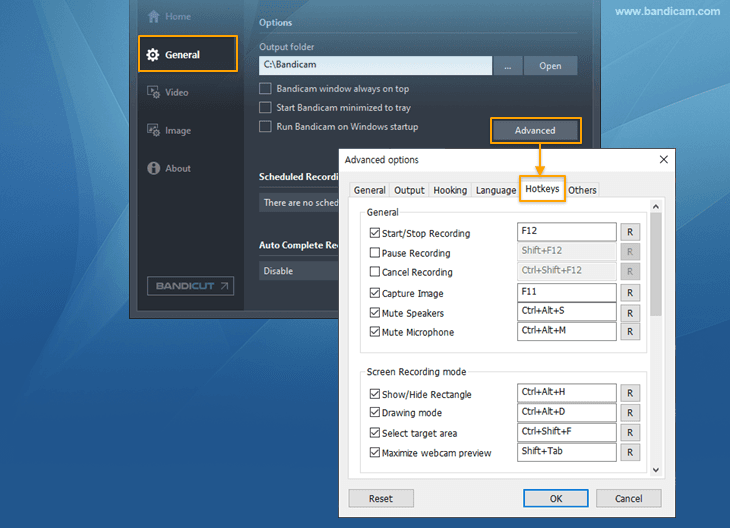
Puoi cambiare i principali tasti di scelta rapida usati in Bandicam. » Elenco delle scorciatoie di Bandicam
[Avanzate] - Altro
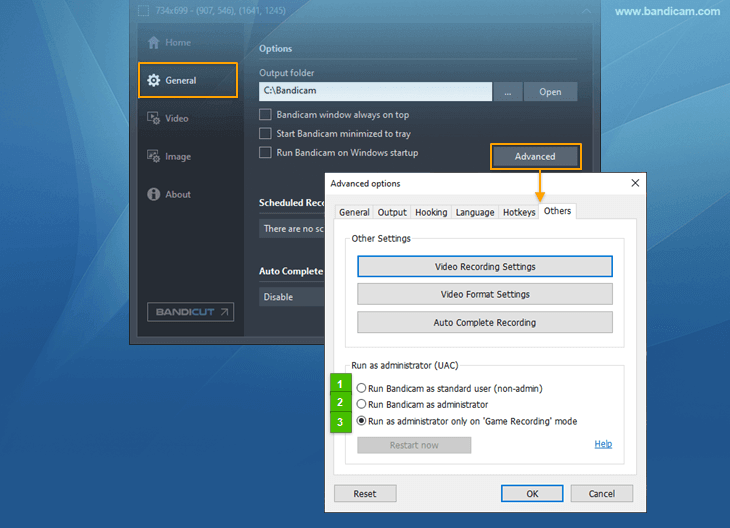
- Esegui Bandicam come utente standard (non amministratore): se scegli questa opzione, la finestra UAC di Bandicam non viene visualizzata. Tuttavia, alcune destinazioni potrebbero non essere rilevate nella modalità «Registrazione giochi».
- Esegui Bandicam come amministratore: se scegli questa opzione, la finestra UAC di Bandicam viene sempre visualizzata e Bandicam effettua l’hooking dei processi di destinazione senza problemi.
- Esegui come amministratore solo nella modalità «Registrazione giochi»: se scegli questa opzione, la finestra UAC di Bandicam viene visualizzata solo quando è selezionata la modalità «Registrazione giochi».