Impostazioni di Bandicam - Foto
La scheda 'Foto' consente di impostare il tasto di cattura, la cattura schermo ripetuta e il formato.
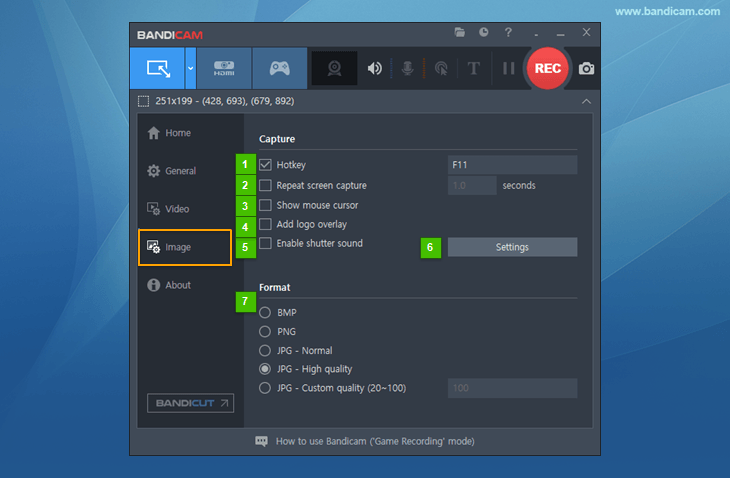
- Tasto di scelta rapida: l'opzione 'Tasto di scelta rapida (F11)' consente di assegnare il tasto per l'acquisizione di immagini.
- Cattura schermo ripetuta: questa opzione ripete l'acquisizione a un intervallo prestabilito. (Impostabile da 0,1 a 9999 secondi.)
- Mostra cursore del mouse: se selezionata, questa opzione mostra il cursore nella cattura dell'immagine.
- Aggiungi sovrapposizione logo: questa opzione consente di aggiungere un logo alla cattura dell'immagine.
- Attiva suono dell'otturatore: il suono dell'otturatore viene riprodotto quando si acquisisce un'immagine.
- Impostazioni: questo pulsante consente di selezionare l'immagine del logo, l'opacità e la posizione.
- Formato: questa opzione consente di scegliere il formato dell'immagine (BMP, PNG o JPG) e la qualità.
Premi il tasto di cattura immagini (F11) o fai clic sull'icona 'Fotocamera' nella finestra rettangolare.
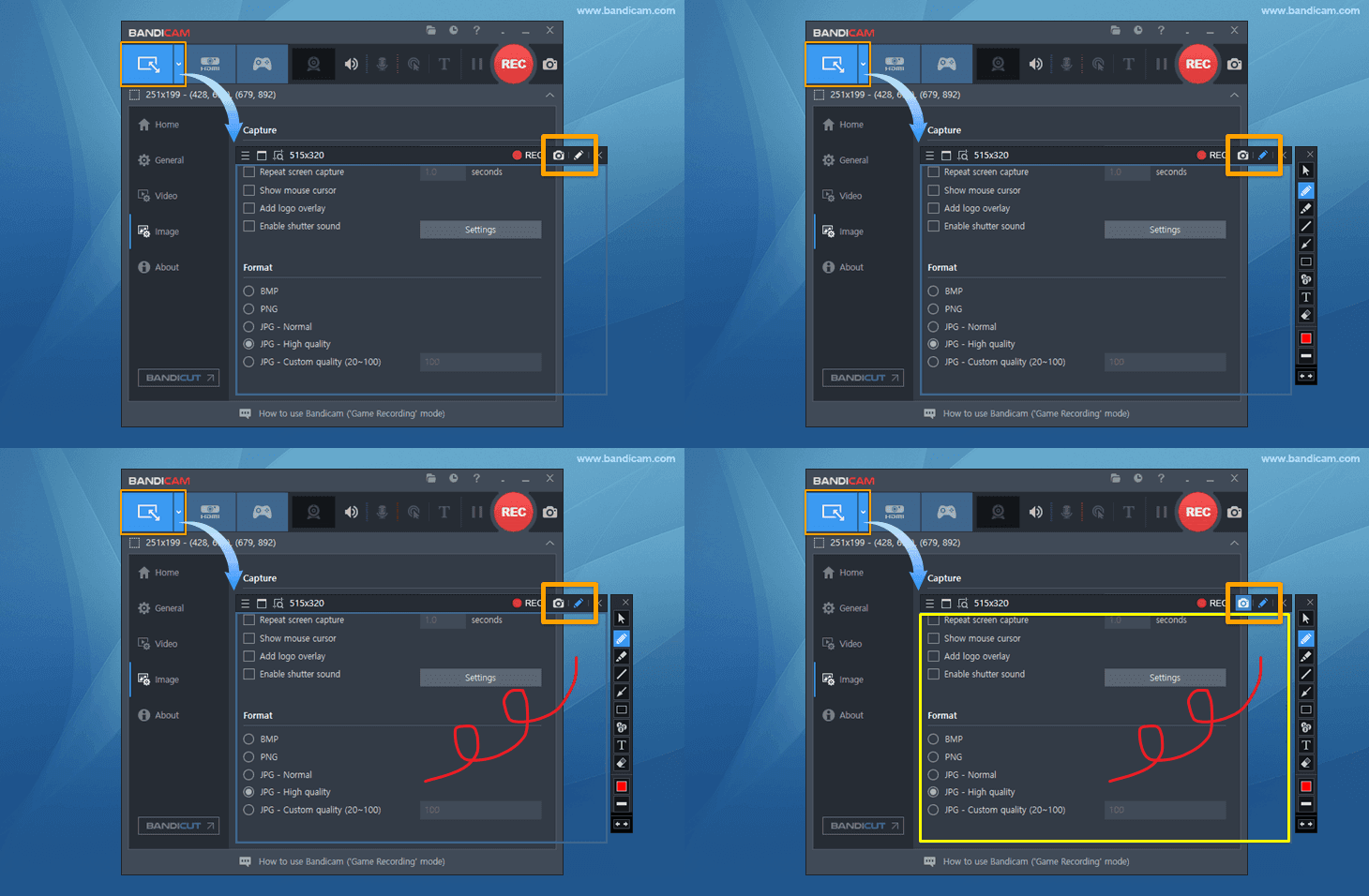 Puoi acquisire una schermata dopo aver aggiunto linee, frecce, riquadri, testo e numeri.
Impostazioni di acquisizione immagini - Logo
La scheda Logo consente di aggiungere un logo all'immagine che verrà acquisita.
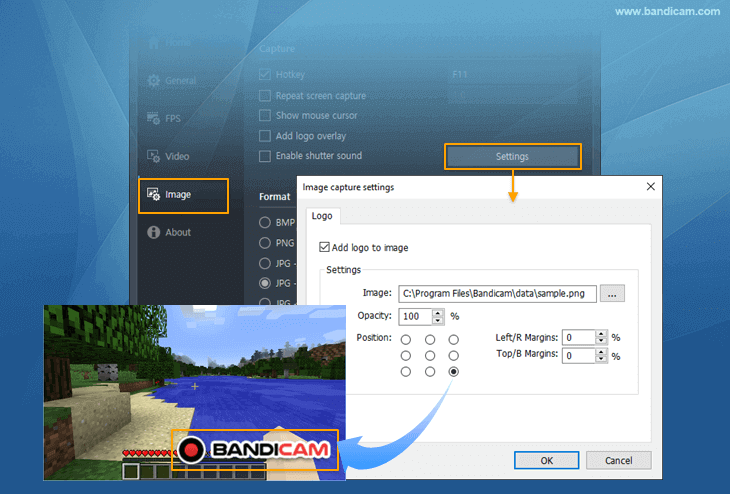
- Aggiungi logo all'immagine: questa opzione consente di aggiungere un logo all'immagine che verrà acquisita.
- Impostazione - Immagine: questa opzione consente di selezionare l'immagine del logo.
- Impostazione - Opacità/Posizione: questa opzione consente di impostare l'opacità e la posizione del logo.
* Suggerimento)
Per creare un logo con sfondo trasparente in Photoshop, fai clic sul livello, scegli "Opzioni di fusione..." e seleziona "Traccia". Come creare uno sfondo trasparente in Photoshop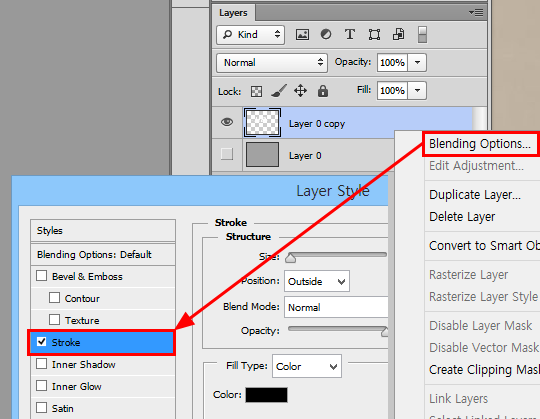
Cattura schermo ripetuta (screenshot continuo)
Se imposti la ripetizione su "1" e fai clic sul pulsante di acquisizione, lo schermo verrà catturato ogni "1 secondo".
- Se imposti la ripetizione su 600 secondi, verrà creata un'immagine ogni 10 minuti. Questa funzione è utile per monitorare il PC 24 ore al giorno, 365 giorni all'anno tramite file immagine.
