Modalità 'Registrazione schermo' | Rettangolo su schermo
Per registrare un’area parziale dello schermo del computer, avvia Bandicam e seleziona il menu 'Rettangolo su schermo'. La modalità di registrazione 'Rettangolo su schermo' consente di registrare un’area specifica nella finestra rettangolare.
Video tutorial della modalità 'Registrazione schermo'
Come registrare una determinata area dello schermo del computer
1. Scarica il registratore dello schermo Bandicam.
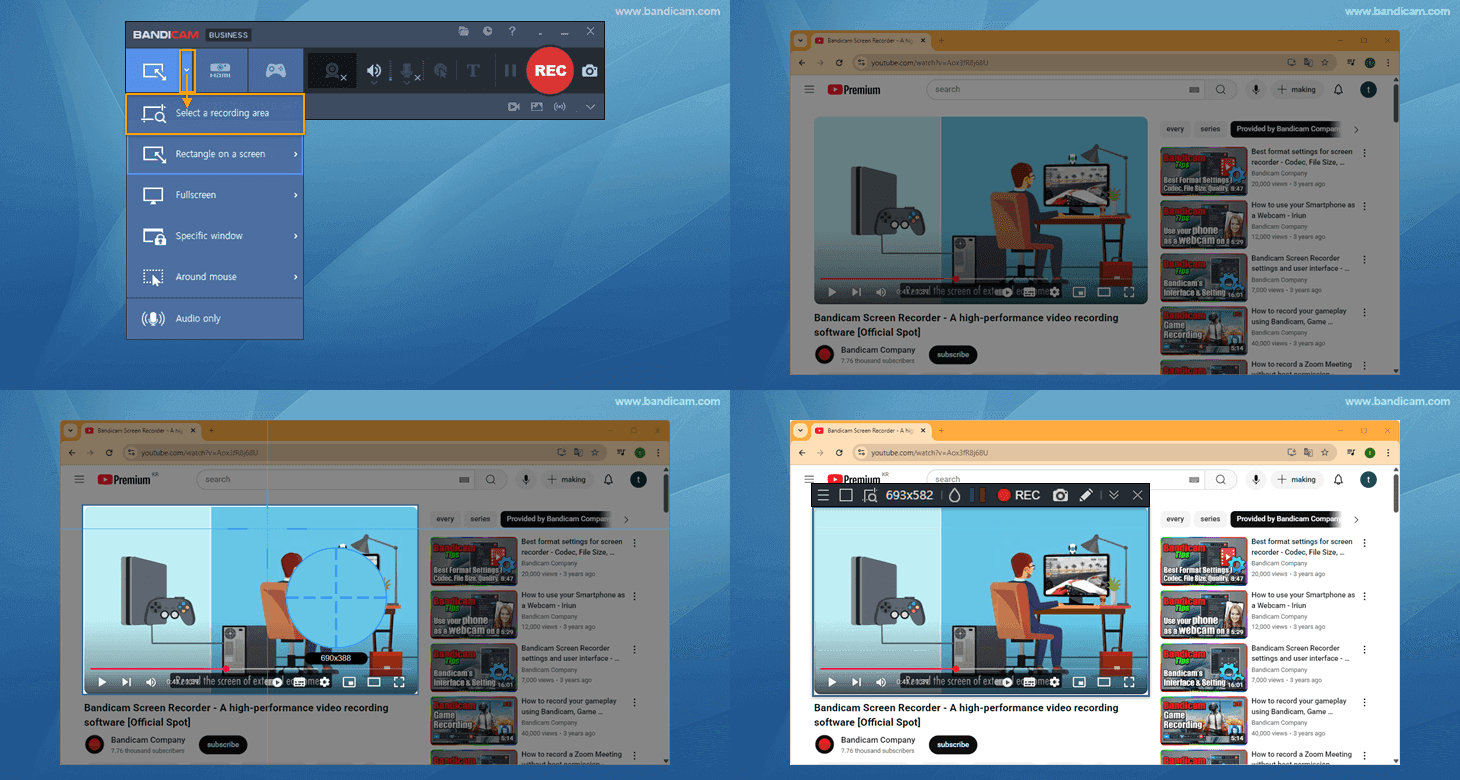
2. Avvia Bandicam e scegli il menu 'Seleziona un’area di registrazione' o 'Rettangolo su schermo'.
* Seleziona un’area di registrazione
Per rilevare automaticamente l’area di registrazione, seleziona "Seleziona un’area di registrazione" e posiziona il cursore sulla parte desiderata, ad esempio un video.
* Rettangolo su schermo
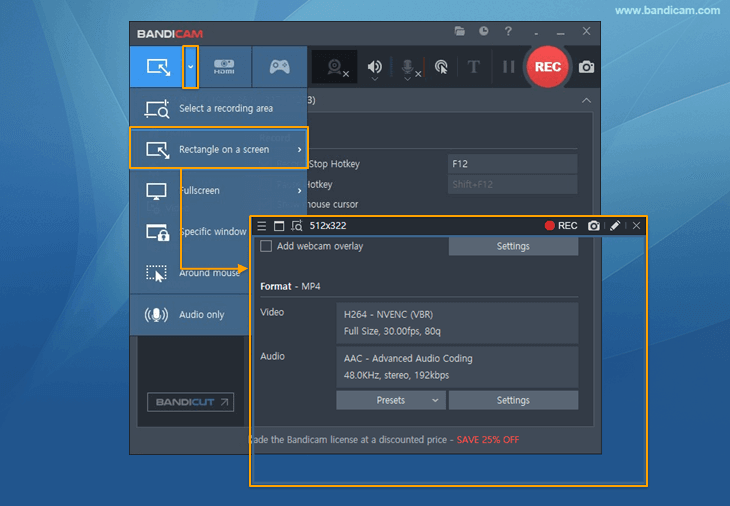
3. Fai clic sul pulsante '● REC' o premi il tasto di scelta rapida F12 per avviare/interrompere la registrazione.
4. Fai clic sull’icona del video per riprodurre, modificare o caricare i video acquisiti.

* Funzione di disegno in tempo reale durante la registrazione dello schermo
Durante la registrazione in modalità 'Registrazione schermo' puoi aggiungere contemporaneamente frecce, riquadri, numeri o evidenziazioni.

Che cosa si può registrare con il registratore dello schermo Bandicam?
La modalità 'Registrazione schermo' serve a registrare aree specifiche visualizzate sullo schermo del computer, come giochi Flash, riunioni Zoom, BlueJeans, GoToMeeting, video in streaming su Internet (video su YouTube, USTREAM, CNN...) e vari programmi per Windows (Internet Explorer, PowerPoint, Excel e altro).
La modalità 'Registrazione schermo' consente di registrare tutto ciò che appare sullo schermo e di disegnare linee, riquadri o evidenziazioni durante la registrazione. Bandicam è uno dei migliori software per screencast.