Come usare la modalità 'Registrazione giochi'
Per registrare vari giochi 2D/3D che utilizzano le tecnologie grafiche DirectX/OpenGL/Vulkan, avvia Bandicam, scegli la 'Modalità Registrazione giochi' facendo clic sull'icona del gamepad, quindi esegui il gioco da registrare.
La 'Modalità Registrazione giochi' consente di registrare il gameplay senza lag e mostra gli FPS durante la registrazione.
Inoltre, la modalità 'Registrazione giochi' può registrare i video in streaming eseguiti su DirectX o OpenGL (come vari giochi 2D/3D, tra cui Minecraft, PUBG, Roblox e altri), BlueStacks e Windows Media Player.
Video tutorial della modalità 'Registrazione giochi'
Procedura di registrazione della modalità 'Registrazione giochi'
1. Scarica Bandicam dal sito ufficiale (https://www.bandicam.com/it/).
2. Seleziona "Modalità Registrazione giochi" e fai clic su "Sì" nella finestra "Controllo dell'account utente". » Ulteriori informazioni

3. Avvia la destinazione della registrazione.
Quando viene eseguita la destinazione della registrazione, nell'angolo in alto a sinistra compare un numero verde (FPS).
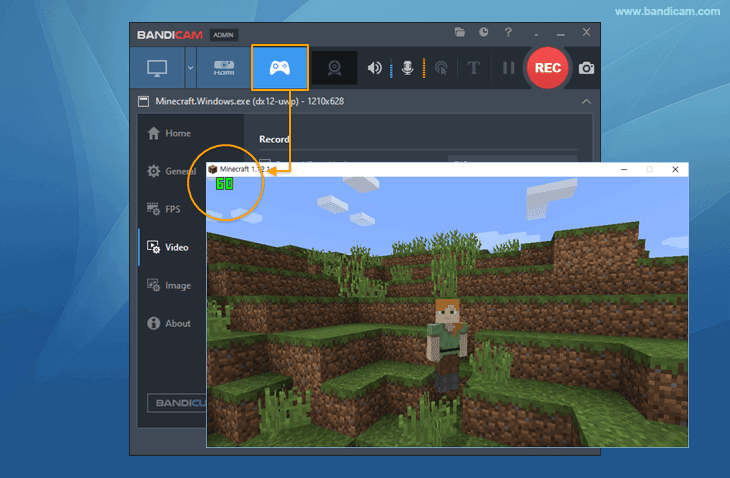 » Se non vedi il numero verde degli FPS, consulta la pagina delle FAQ.
4. Fai clic sul pulsante 'Registra' o premi il tasto di scelta rapida F12 per avviare la registrazione.
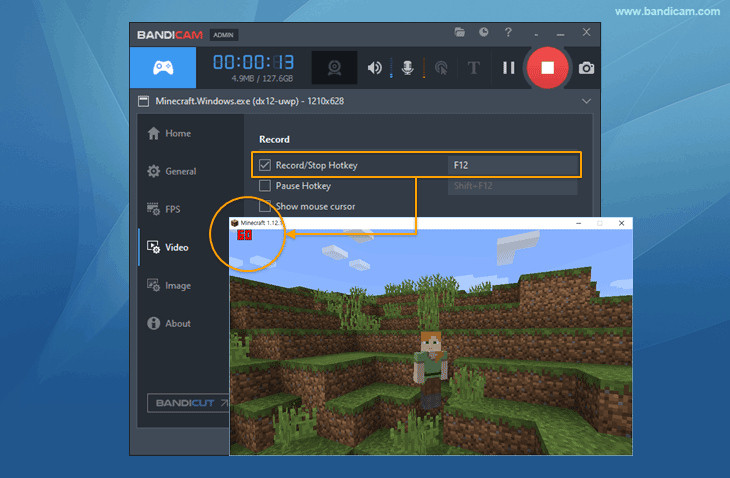 Quando inizia la registrazione, il colore del numero nell'angolo in alto a sinistra passa da verde a rosso.
5. Fai clic sul pulsante 'Interrompi' (◼) o premi il tasto di scelta rapida F12 per terminare la registrazione.
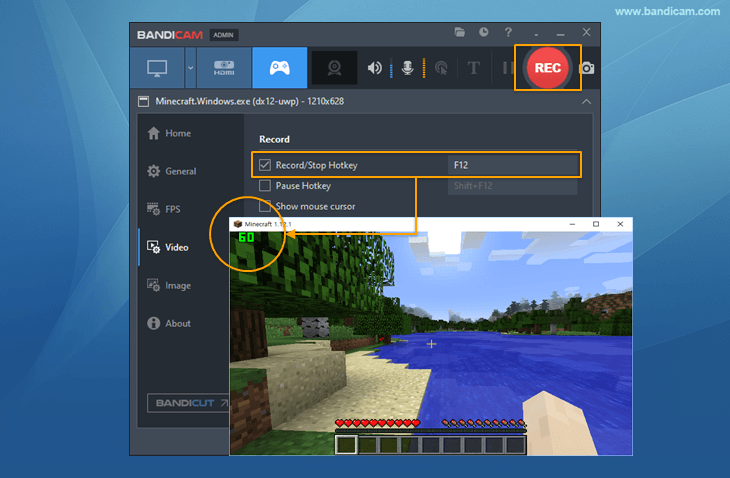
6. Fai clic sull'icona del video per riprodurre, modificare o caricare i video acquisiti.

Suggerimenti aggiuntivi
1. Come registrare giochi per dispositivi mobili in BlueStacks
Per registrare giochi per dispositivi mobili sul PC, scarica prima BlueStacks 5. Quindi avvia Bandicam, seleziona "Modalità Registrazione giochi" e premi il tasto funzione F12 per iniziare.
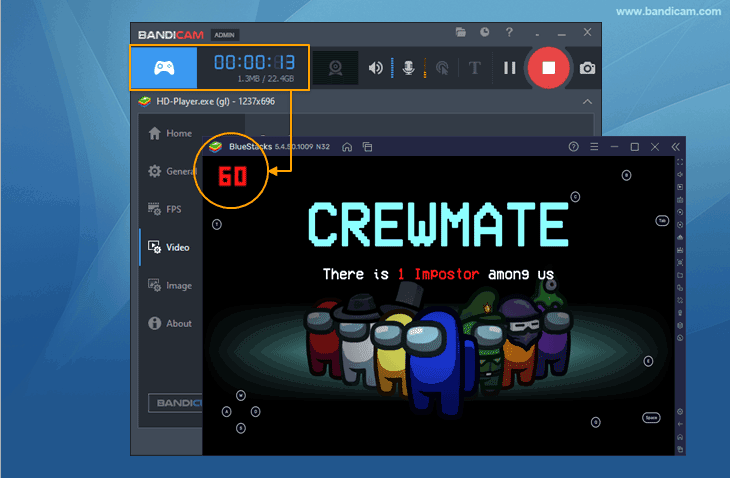
2. Come registrare giochi/app Windows (UWP) da Microsoft Store
Per registrare giochi/app Windows (UWP), come Forza Horizon o Windows Media Player (Film e TV), da Microsoft Store, avvia Bandicam, vai a Generale -> Avanzate e seleziona l'opzione "Windows App (UWP)".

3. Come registrare giochi Flash con Bandicam
Per registrare giochi Flash, devi usare la modalità 'Registrazione schermo' di Bandicam. Apri Bandicam, seleziona la modalità di registrazione dello schermo, esegui il gioco Flash e fai clic sul pulsante "REC" per avviare la registrazione.
4. Come aggiungere una facecam al gameplay
Con un computer e una webcam puoi aggiungere una facecam al gameplay o ai video Let's Play.
5. Come registrare uno smartphone Android sul PC
Puoi registrare lo schermo di uno smartphone Android sul PC con la modalità 'Registrazione giochi' o 'Registrazione dispositivo' di Bandicam.
6. Aggiungi sovrapposizione testo: data/ora di registrazione, watermark, utilizzo CPU
Bandicam consente di aggiungere al video registrato un watermark di testo, data/ora/timestamp della registrazione, tempo di registrazione trascorso, utilizzo di CPU/memoria e risoluzione video.
7. FAQ: se non vedi il numero verde degli FPS...
La modalità 'Registrazione giochi' offre una qualità di registrazione migliore rispetto alla modalità 'Registrazione schermo'; se possibile, è preferibile usare la modalità 'Registrazione giochi'. Tuttavia, se non vedi il numero verde degli FPS, puoi usare in alternativa l'opzione di registrazione ‘Finestra specifica’.