BandicamTasti di scelta rapida
1. BandicamTasti di scelta rapida generali
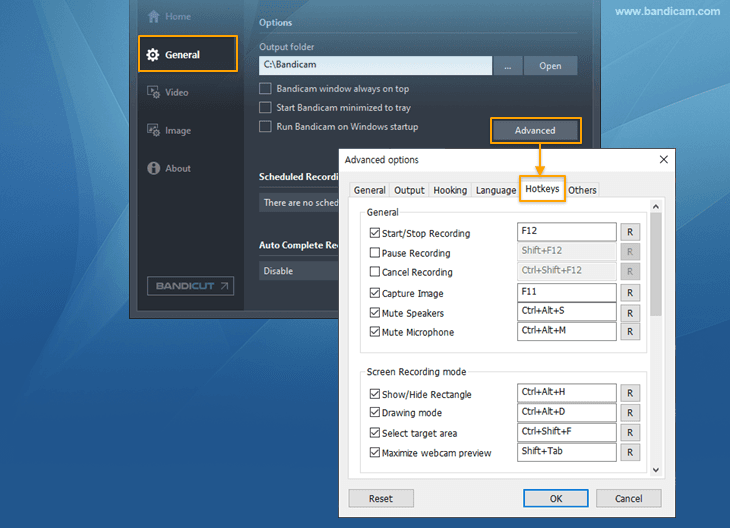
- Bandicam: in Generale -> Avanzate -> Tasti di scelta rapida puoi controllare le impostazioni e cambiare le combinazioni.
- Premi il pulsante per ripristinare le impostazioni.
- Avvia/Arresta registrazione : F12
- Metti in pausa la registrazione : Shift+F12
- Annulla registrazione : Ctrl+Shift+F12
- Cattura immagine : F11
- Disattiva altoparlanti : Ctrl+Alt+S
- Disattiva microfono : Ctrl+Alt+M
- Mostra/Nascondi rettangolo : Ctrl+Alt+H
- Modalità disegno : Ctrl+Alt+D
- Seleziona area di destinazione : Ctrl+Shift+F
- Ingrandisci anteprima webcam : Shift+Tab
- FPS Mostra/Nascondi : F9
- FPS Posizione : Shift+F9
- FPS Limite : F10
- Lavagna : Ctrl+Alt+Q
- Cursore (senza disegno) : Ctrl+Alt+1
- Penna : Ctrl+Alt+2
- Evidenziatore : Ctrl+Alt+3
- Linea : Ctrl+Alt+4
- Freccia : Ctrl+Alt+5
- Rettangolo : Ctrl+Alt+6
- Ellisse : Ctrl+Alt+O
- Numerazione : Ctrl+Alt+7
- Testo : Ctrl+Alt+8
- Gomma : Ctrl+Alt+9
- Cancella tutto : Ctrl+Alt+0
- Puoi cambiare i tasti Registra/Arresta e Pausa nella scheda [Video] di Bandicam.
- Puoi cambiare il tasto di acquisizione immagine nella scheda [Immagine] di Bandicam.
* Generale
* Modalità Registrazione schermo
* Modalità Registrazione gioco
* Modalità disegno


2. Scorciatoie per la finestra Rettangolo
Usa i tasti di scelta rapida per regolare una finestra Rettangolo (finestra di registrazione schermo).
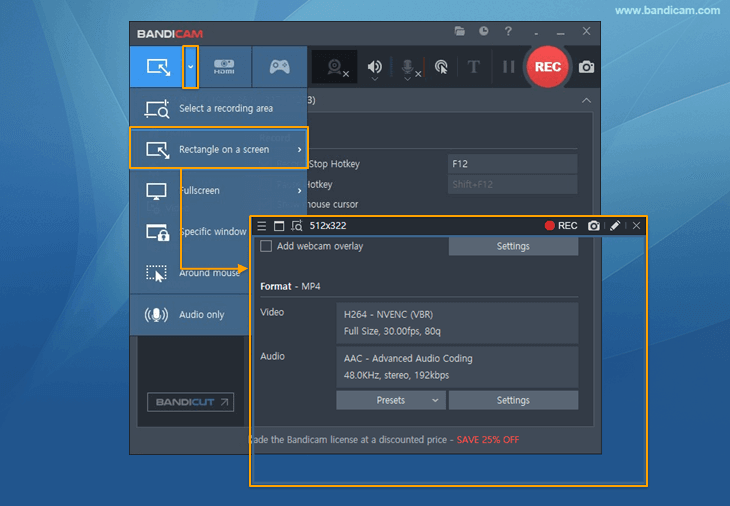
* Regola la posizione della finestra Rettangolo
- Sposta a sinistra : ←
- Sposta a destra : →
- Sposta in alto : ↑
- Sposta in basso : ↓
* Regola le dimensioni della finestra Rettangolo
- Aumenta larghezza : Shift+→
- Riduci larghezza : Shift+←
- Aumenta altezza : Shift+↓
- Riduci altezza : Shift+↑
* Seleziona le dimensioni dell’area di registrazione
- Seleziona un’area di registrazione : Ctrl+F
- Schermo intero : Ctrl+Enter
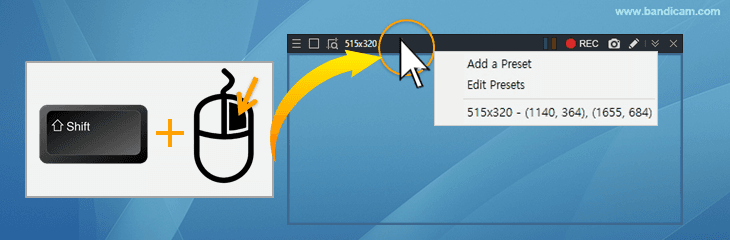
- Dimensione predefinita : Shift+clic destro del mouse
- Dimensione usata di recente : Ctrl+S
- Dimensione personalizzata : Ctrl+U
- 320*240 (4:3) Ctrl+1
- 480*268 (16:9) Ctrl+2
- 480*360 (4:3) Ctrl+3
- 640*360 (16:9) Ctrl+4
- 640*480 (4:3) Ctrl+5
- 848*480 (16:9) Ctrl+6
- 1024*768 (4:3) Ctrl+7
- 1280*720 (16:9) Ctrl+8
- 1920*1080 (16:9) Ctrl+9
3. Scorciatoie aggiuntive per la finestra Rettangolo
Tieni premuto e fai clic destro sulla finestra di registrazione per aggiungere dimensione e posizione correnti ai predefiniti.
4. Strumento di disegno Tasti di scelta rapida
- Ctrl + Alt + D : Mostra/Nascondi lo strumento di disegno
- Ctrl + Alt + Q : Lavagna
- Ctrl + Alt + 1 : Modalità cursore
- Ctrl + Alt + 2 : Penna
- Ctrl + Alt + 3 : Evidenziatore
- Ctrl + Alt + 4 : Linea
- Ctrl + Alt + 5 : Freccia
- Ctrl + Alt + 6 : Rettangolo
- Ctrl + Alt + O : Ellisse
- Ctrl + Alt + 7 : Numerazione
- Ctrl + Alt + 8 : Testo
- Ctrl + Alt + 9 : Gomma
- Ctrl + Z : Annulla
- Ctrl + Y : Ripeti
- Shift + Linea/Freccia/Rettangolo: tieni premuto il tasto "Shift" mentre disegni per ottenere una linea retta.
- Ctrl + Alt + 0 : Cancella tutto
- Delete: rimuovi tutti i disegni contemporaneamente.
- ESC: rimuovi i disegni ed esci dalla modalità disegno.
5. Altre scorciatoie aggiuntive
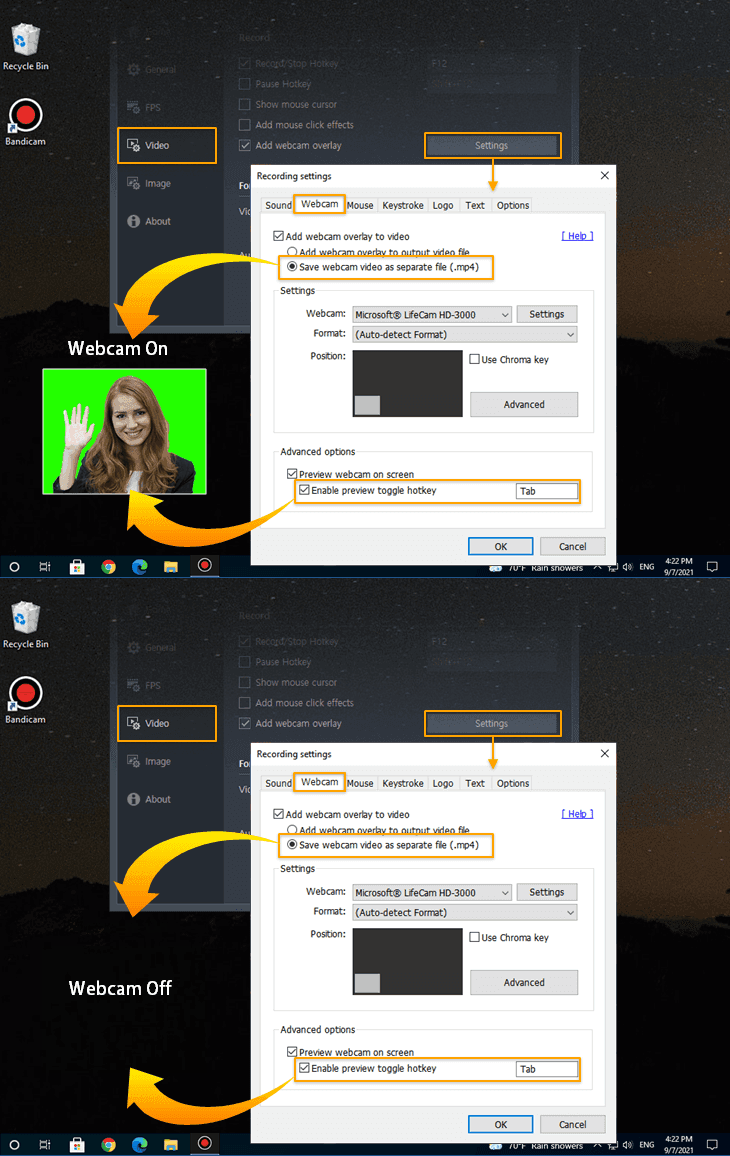
- Scorciatoia per sovrapposizione webcam
"Abilita tasto per attivare/disattivare l’anteprima" consente di accendere o spegnere l’immagine della webcam durante la registrazione. Il tasto predefinito è , ma puoi cambiarlo. » Come usare la sovrapposizione webcam
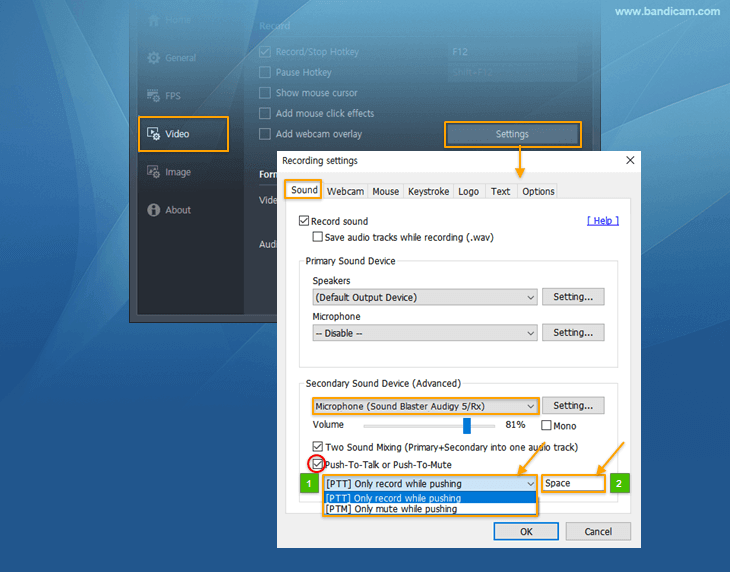
- Dispositivo audio secondario
Con la funzione avanzata Dispositivo audio secondario di Bandicam, il tasto predefinito per registrare o disattivare il dispositivo aggiuntivo è , ma puoi cambiarlo. » Come usare il Dispositivo audio secondario
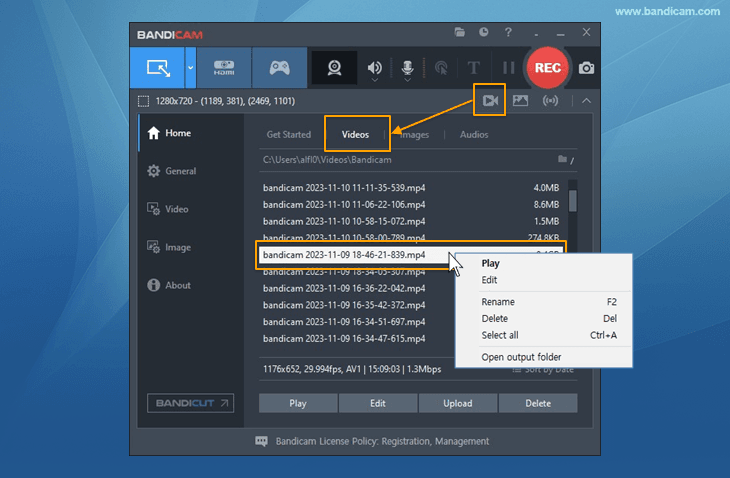
- Rinomina/Elimina/Seleziona tutti i file
In Bandicam, seleziona un file e premi per rinominarlo, per eliminarlo o + per selezionare tutto.