Come pianificare una registrazione dello schermo
Con la registrazione pianificata di Bandicam puoi avviare automaticamente "a un'ora specifica con cadenza giornaliera/settimanale" oppure "con l'ultima modalità di registrazione usata". La funzione è disponibile solo mentre Bandicam è in esecuzione. Per usarla anche quando Bandicam non è in esecuzione, utilizza Utilità di pianificazione di Windows e i parametri della riga di comando di Bandicam.
Avviare la registrazione a un'ora specifica ogni giorno o settimana
Segui questi passaggi per usare la registrazione pianificata a un'ora specifica con cadenza giornaliera o settimanale:
1. Fai clic sull'icona "Registrazione pianificata" e poi su "Aggiungi".
(Fino a 100 registrazioni pianificate)
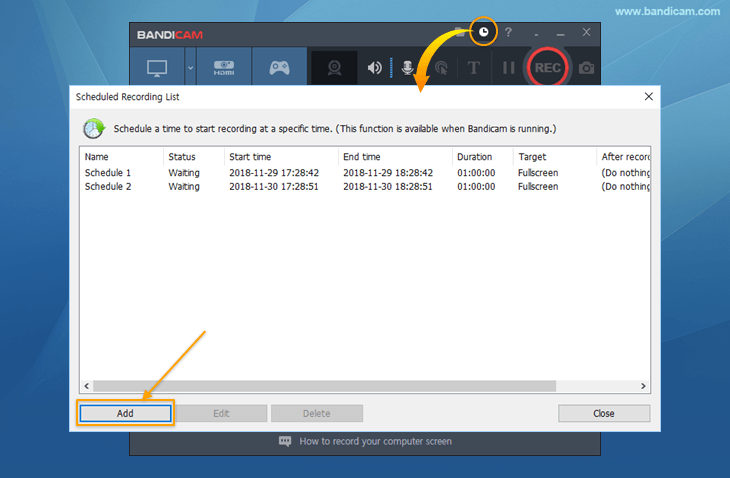
2. Inserisci l'ora di inizio e fine (seleziona “Una volta”, “Ogni giorno” o “Ogni settimana”)
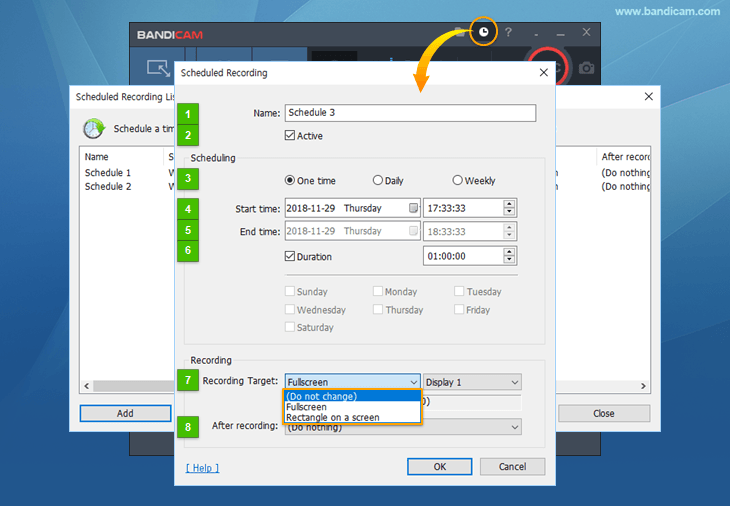
- Nome: consente di inserire il nome della pianificazione.
- Attiva: consente di attivare o disattivare la registrazione pianificata.
- Ripeti: consente di scegliere la ripetizione (Una volta, Ogni giorno, Ogni settimana).
- Ora di inizio: consente di impostare l'inizio della registrazione pianificata.
- Ora di fine: consente di impostare la fine della registrazione pianificata.
- Durata: consente di impostare la durata della registrazione pianificata.
- Destinazione registrazione: consente di scegliere il metodo di registrazione della pianificazione.
- (Non modificare): la registrazione pianificata usa l'ultima modalità impiegata. Per registrare la webcam o solo l'audio a un'ora specifica, imposta l'inizio e la fine e scegli questa opzione.
- Schermo intero: la registrazione inizia nella modalità a schermo intero.
- Rettangolo sullo schermo: la registrazione inizia nella modalità Rettangolo sullo schermo.
- Dopo la registrazione: consente di scegliere l'azione finale (Non fare nulla, Chiudi Bandicam, Spegni il computer).
Come pianificare una registrazione webcam
Con Bandicam puoi registrare dispositivi video esterni quali webcam, Xbox, smartphone, IPTV, schede di acquisizione e altro.
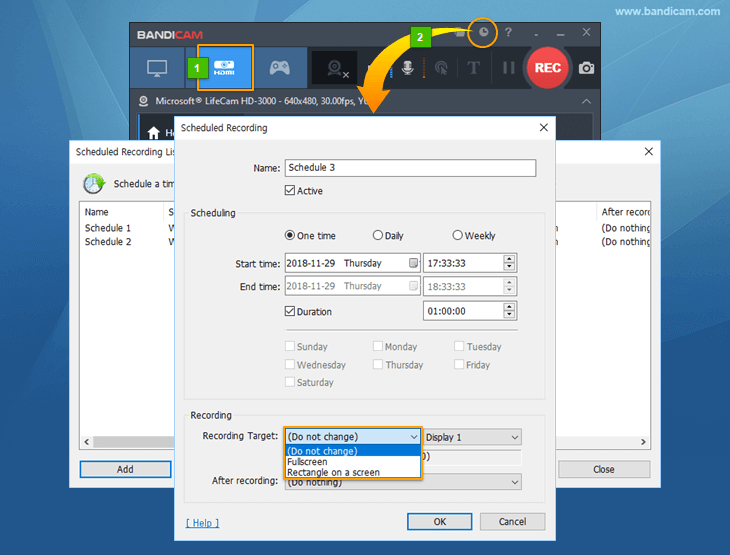
Segui questi passaggi per registrare la webcam a un'ora specifica:
- Passaggio 1: avvia Bandicam e seleziona la 'Modalità Registrazione dispositivo' facendo clic sull'icona Webcam/HDMI.
- Passaggio 2: fai clic su 'Registrazione pianificata', imposta l'ora di inizio e fine e scegli (Non modificare).
- Nota: dopo la configurazione non chiudere la finestra di Bandicam. La registrazione pianificata funziona solo mentre Bandicam è in esecuzione.
Come pianificare una registrazione audio
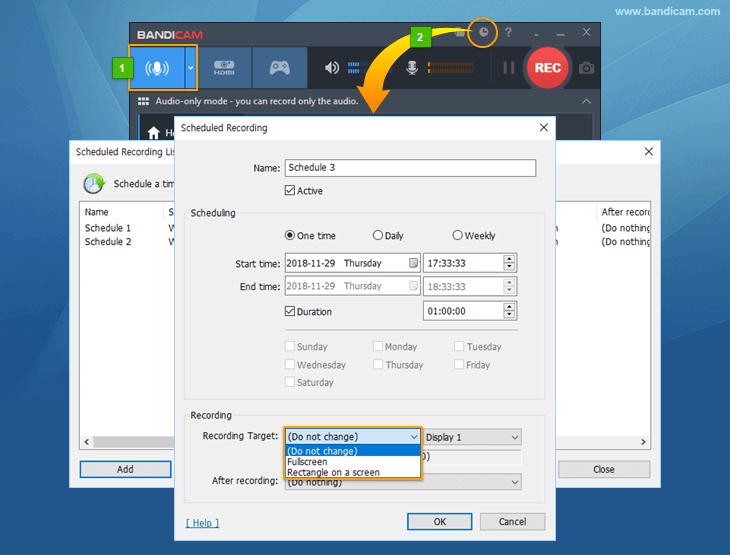
La registrazione audio pianificata usa lo stesso metodo della webcam descritto sopra. Avvia Bandicam, scegli la 'Modalità Registrazione solo audio' e seleziona (Non modificare) nelle impostazioni di Registrazione pianificata.
Precauzioni per la Registrazione pianificata
- La registrazione pianificata è disponibile solo mentre Bandicam è in esecuzione. Per registrare anche quando Bandicam non è in esecuzione, usa i parametri della riga di comando di Bandicam (/record, /stop, /shutdown) e Utilità di pianificazione di Windows.
- Seleziona "Mai" nelle Impostazioni di alimentazione e sospensione
 per registrare il computer a lungo.
 - La registrazione pianificata non funziona su un computer remoto se la connessione remota viene interrotta.
- La registrazione pianificata non funziona se un programma blocca Bandicam. Se non usi un microfono, deseleziona l'opzione Registra audio.
- Per controllare sempre lo stato di registrazione di Bandicam, aggiungi l'icona di Bandicam alla barra delle applicazioni nell'area di notifica.
- Disattiva 'Registra audio' se l'audio del computer o del microfono non è indispensabile.
- Le registrazioni pianificate possono non avviarsi anche per fattori esterni: un antivirus blocca un comportamento anomalo, la connessione al codec con accelerazione hardware H.264 (NVIDIA, INTEL, AMD) presenta problemi o la cartella di output non è raggiungibile all'avvio.


