Come Registrare Solo l'Audio (Registratore MP3 Gratuito)
La modalità Registrazione solo audio consente di registrare esclusivamente l'audio, ad esempio quello degli altoparlanti e del microfono, senza registrare lo schermo del computer. La funzione di registrazione audio di Bandicam non ha limiti di tempo. Con la versione gratuita, puoi registrare senza interruzioni l'audio del computer e la voce per oltre 24 ore.
Video tutorial della modalità 'Solo audio'
Come registrare solo l'audio senza video su Windows
1. Scarica Bandicam dal sito web ufficiale (https://www.bandicam.com/it/).
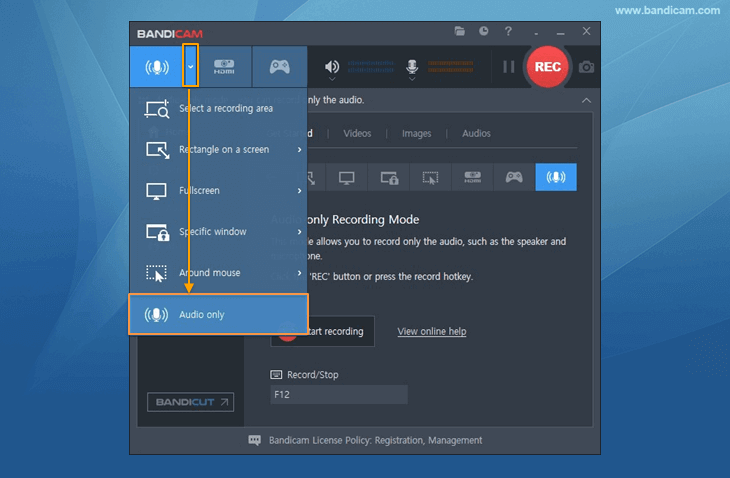
2. Avvia Bandicam e scegli il menu 'Solo audio'.
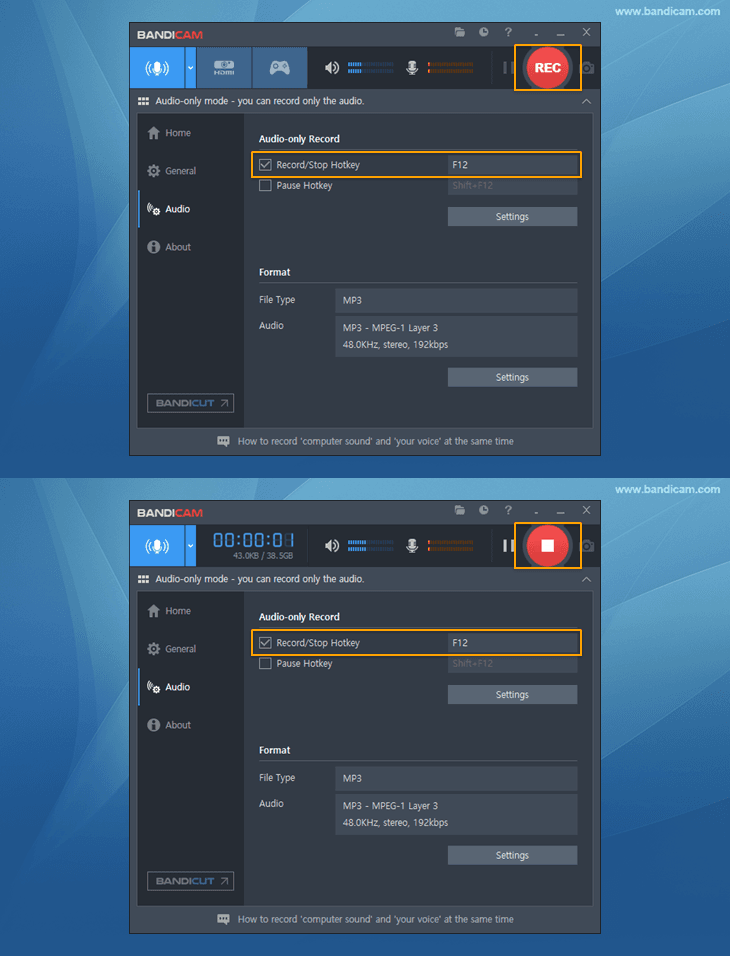
3. Fai clic sul pulsante '● REC' o premi il tasto di scelta rapida F12 per avviare/arrestare la registrazione audio.
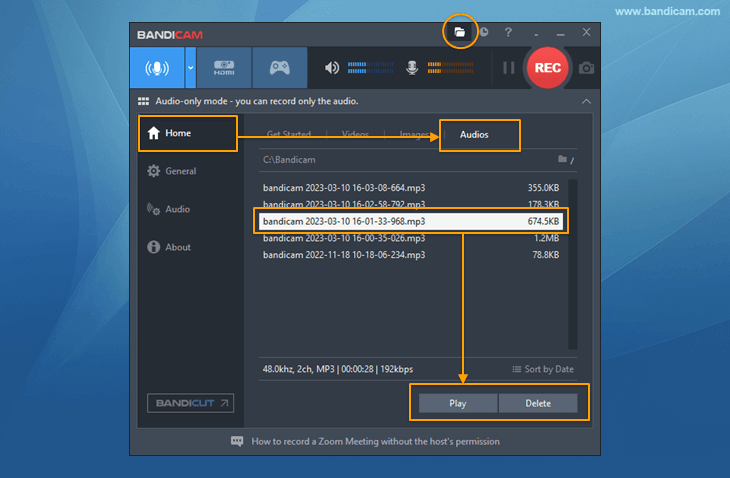
4. Fai clic sull'icona della cartella oppure vai su 'Home -> Audio' per controllare i file audio MP3 acquisiti.
Suggerimento 1) Audio del computer e voce
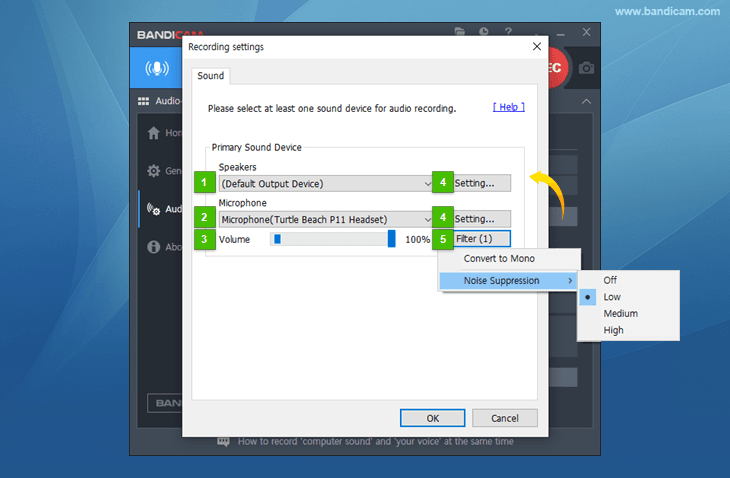
- Per registrare l'audio del computer, scegli "(Dispositivo di uscita predefinito)" come Altoparlanti.
- Per registrare la voce, scegli "Il tuo dispositivo microfono" come Microfono.
- Per registrare sia l'audio del computer sia la voce, seleziona "(Dispositivo di uscita predefinito)" e "Il tuo dispositivo microfono".
Suggerimento 2) Disattiva l'audio durante la registrazione
Se fai clic sull'icona dell'altoparlante o del microfono nella finestra di Bandicam durante la registrazione audio, il suono verrà disattivato e non sarà registrato.

Suggerimento 3) MP3 o WAV
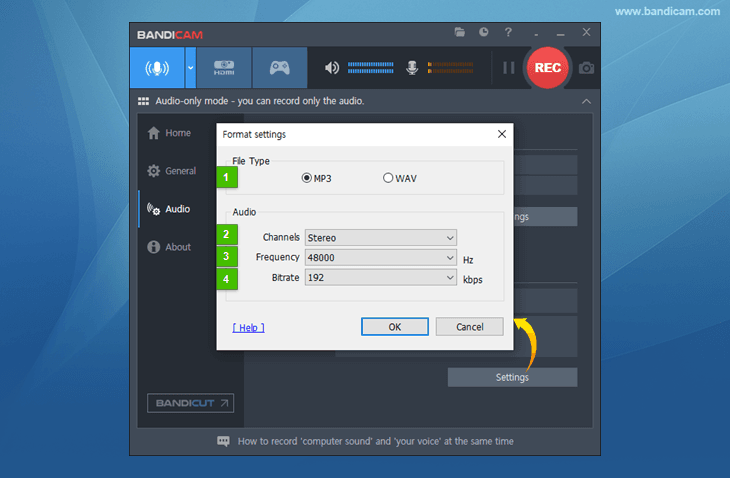
Se desideri salvare l'audio come file WAV (un formato audio senza perdita), fai clic sul pulsante 'Impostazioni' nella scheda Audio e scegli il tipo di file WAV.