Come trascrivere un video in testo su Windows
Bandicam 2027 può convertire in testo il parlato di un video registrato. Dopo aver aperto un video nel lettore integrato di Bandicam, fai clic su Trascrivi per generare una trascrizione dall'audio del video. Per usare questa funzione, scarica e installa Bandicam 2027.
Passaggi per trascrivere un video in testo
Per convertire un video registrato in testo con Bandicam, procedi come segue:
Passaggio 1. Inizia a registrare lo schermo, la webcam, il gameplay o solo l'audio.

Passaggio 2. Quando interrompi la registrazione, il lettore integrato di Bandicam si apre automaticamente.
Per aprire manualmente il lettore integrato di Bandicam, vai alla scheda Video o Audio, seleziona un file e fai clic su Riproduci.

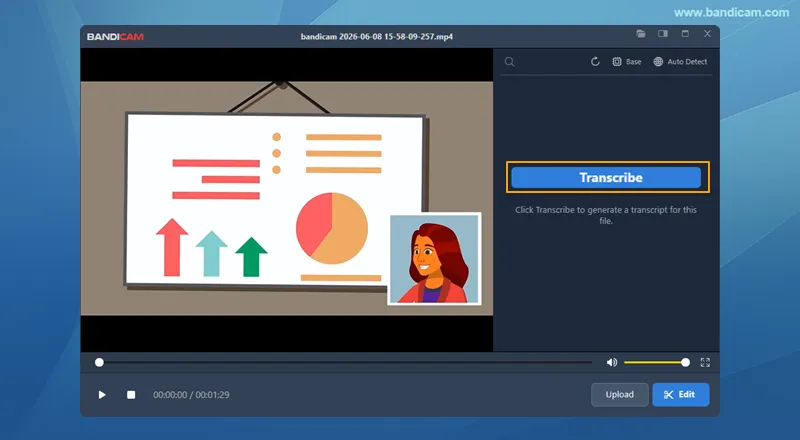
Passaggio 3. Fai clic sul pulsante Trascrivi per convertire il video in testo.
Quando fai clic sul pulsante Trascrivi, Bandicam analizza automaticamente l'audio e genera testo dal video.
Passaggio 4. Controlla e utilizza la trascrizione.
Al termine, controlla il testo e usa i pulsanti di azione rapida nella parte inferiore del pannello:
- CC (Mostra/Nascondi sottotitoli): mostra o nasconde i sottotitoli nel lettore integrato di Bandicam.
- Esporta video con sottotitoli incorporati: esporta un video sottotitolato.
- Copia o salva trascrizione: copia il testo o salvalo come file .txt/.srt.

Nella scheda Video puoi aprire la cartella di output o visualizzare i file video:
- I file TXT/SRT vengono salvati nella cartella di output.
- Il file originale viene conservato e al nome del nuovo video sottotitolato viene aggiunto _subtitle.

Suggerimenti utili
![cerca]() Cerca: usa la casella di ricerca per trovare parole o frasi specifiche nella trascrizione.
Cerca: usa la casella di ricerca per trovare parole o frasi specifiche nella trascrizione.![aggiorna]() Aggiorna: dopo aver cambiato il modello IA o la lingua, fai clic sul pulsante Aggiorna per rigenerare la trascrizione.
Aggiorna: dopo aver cambiato il modello IA o la lingua, fai clic sul pulsante Aggiorna per rigenerare la trascrizione.![modello IA]() Seleziona modello IA: fai clic su questa icona per passare da un modello IA all'altro (Tiny, Base, Small, Medium o Large Turbo).
Seleziona modello IA: fai clic su questa icona per passare da un modello IA all'altro (Tiny, Base, Small, Medium o Large Turbo).![Lingua]() Seleziona lingua: fai clic sull'icona della lingua per scegliere manualmente la lingua di trascrizione.
Seleziona lingua: fai clic sull'icona della lingua per scegliere manualmente la lingua di trascrizione.
 Cerca: usa la casella di ricerca per trovare parole o frasi specifiche nella trascrizione.
 Aggiorna: dopo aver cambiato il modello IA o la lingua, fai clic sul pulsante Aggiorna per rigenerare la trascrizione.
 Seleziona modello IA: fai clic su questa icona per passare da un modello IA all'altro (Tiny, Base, Small, Medium o Large Turbo).
 Seleziona lingua: fai clic sull'icona della lingua per scegliere manualmente la lingua di trascrizione.
Domande frequenti
1. Quali lingue supporta la trascrizione IA?
Bandicam supporta più lingue. Puoi usare il rilevamento automatico per lasciare che l'IA riconosca automaticamente il parlato oppure scegliere manualmente la lingua dall'elenco per una maggiore precisione.
2. Quale modello IA devo scegliere per ottenere la massima precisione?
Bandicam utilizza il modello Base per impostazione predefinita. Per una maggiore precisione di trascrizione, passa semplicemente a un modello IA più grande, come Small, Medium o Large Turbo.
3. Posso esportare i sottotitoli o creare gratuitamente un video sottotitolato?
Sì. La versione gratuita può esportare video sottotitolati con filigrana, ma è possibile visualizzare o salvare solo fino a tre righe di trascrizione. Per rimuovere la filigrana o salvare la trascrizione completa come file .txt/.srt, devi acquistare Bandicam 2027.