Modalità 'Registrazione schermo' | Finestra specifica
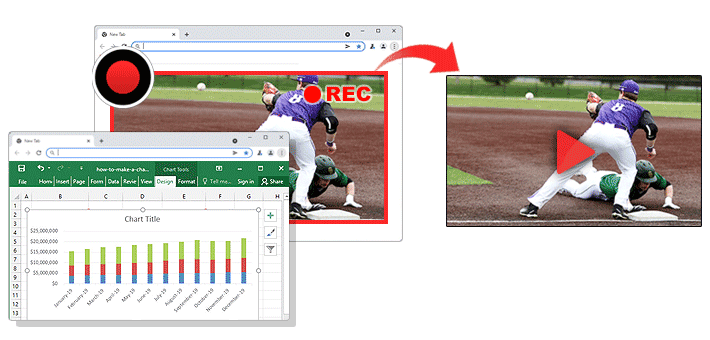
La modalità di registrazione 'Finestra specifica' consente di selezionare e registrare la finestra di un programma, anche se è coperta dalle finestre di altri programmi.
Inoltre, Bandicam 2025 aggiunge una funzione per acquisire esclusivamente l’audio dal processo di una finestra specifica.
Vantaggi della registrazione di una finestra specifica (registratore dello schermo in background):
1. Registra videoriunioni, dirette streaming o videolezioni
- Puoi registrare una finestra specifica escludendo ciò che accade nelle finestre di altri programmi. Ad esempio, puoi registrare una videolezione o una diretta streaming mentre esegui altri programmi.
2. Quando non puoi usare la modalità Registrazione giochi di Bandicam
- Se il valore di FPS non appare sulla destinazione del gioco nella modalità Registrazione giochi di Bandicam, prova invece la modalità di registrazione 'Finestra specifica'. Se selezioni un’applicazione di gioco in questa modalità, potrai acquisire solo la finestra del gioco, anche se è coperta dalle finestre di altri programmi.
Come registrare una finestra specifica mentre svolgi altre attività
Consigliamo questo metodo di registrazione in background per acquisire video in streaming o giochi Flash, soprattutto se devi registrare un programma specifico in esecuzione in background.
1. Scarica il registratore dello schermo Bandicam.
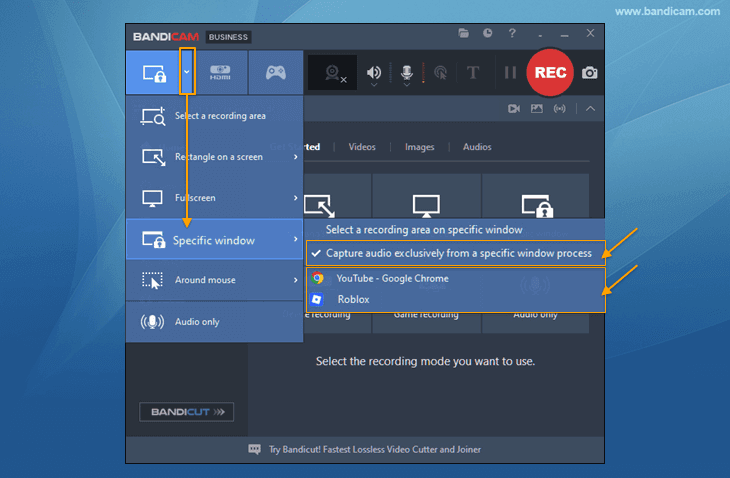
2. Avvia Bandicam, scegli la modalità 'Finestra specifica' e seleziona il programma da registrare.
- Ad esempio, puoi selezionare e registrare la finestra di un solo programma, come un browser Web o un gioco.
- Per acquisire soltanto l’audio di un programma specifico, seleziona l’opzione «Acquisisci audio esclusivamente dal processo di una finestra specifica» (questa opzione è disponibile solo su Windows 11).
3. Fai clic sul pulsante «● REC» per avviare/interrompere la registrazione.
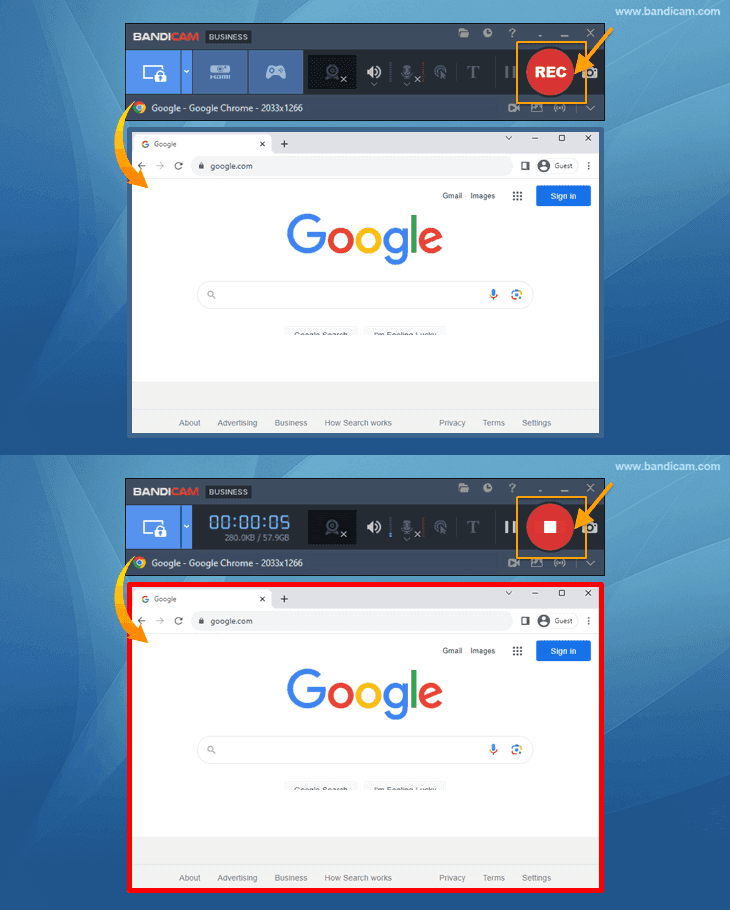
4. Fai clic sull’icona del video per riprodurre, modificare o caricare i video acquisiti su YouTube, Google Drive o Vimeo.

Questo metodo di registrazione della finestra acquisisce soltanto la finestra del programma selezionato, anche se altri programmi la sovrappongono durante la registrazione.
Come registrare una parte dello schermo in una finestra specifica
L’opzione di registrazione 'Finestra specifica' permette di registrare l’intera finestra oppure un’area specifica della finestra selezionata.
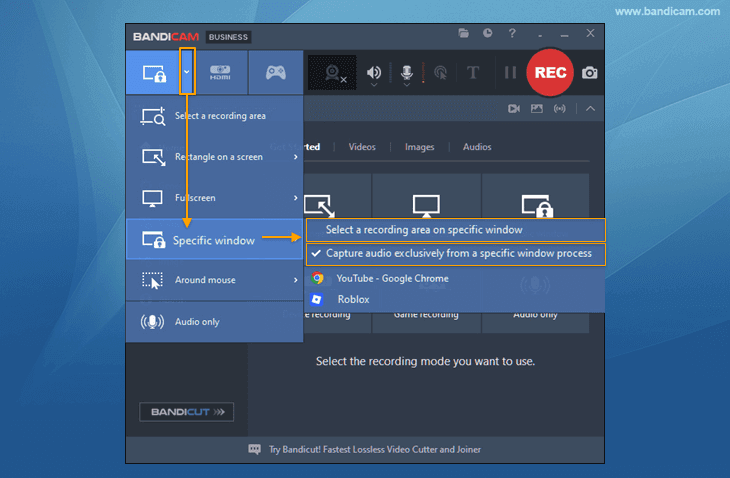
1. Seleziona la modalità 'Finestra specifica', quindi scegli il menu 'Seleziona un’area di registrazione nella finestra specifica'.
Per acquisire soltanto l’audio di un programma specifico, seleziona l’opzione «Acquisisci audio esclusivamente dal processo di una finestra specifica».
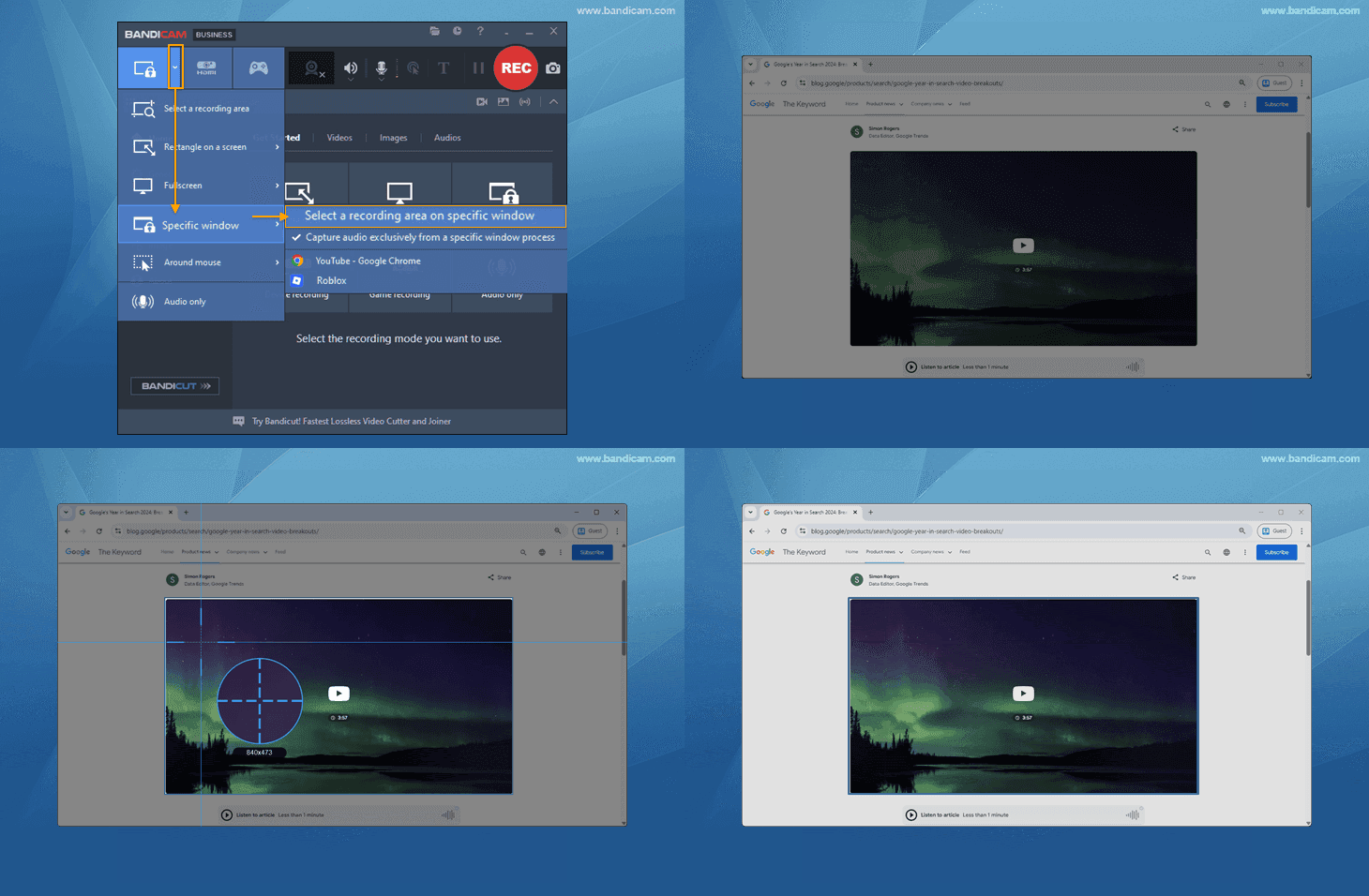
2. Trascina il mouse per selezionare l’area di registrazione in una finestra specifica.
Passa semplicemente il mouse sull’area desiderata, ad esempio un video: l’area di registrazione verrà rilevata automaticamente e impostata con facilità.
3. Fai clic sul pulsante «● REC» per avviare/interrompere la registrazione.
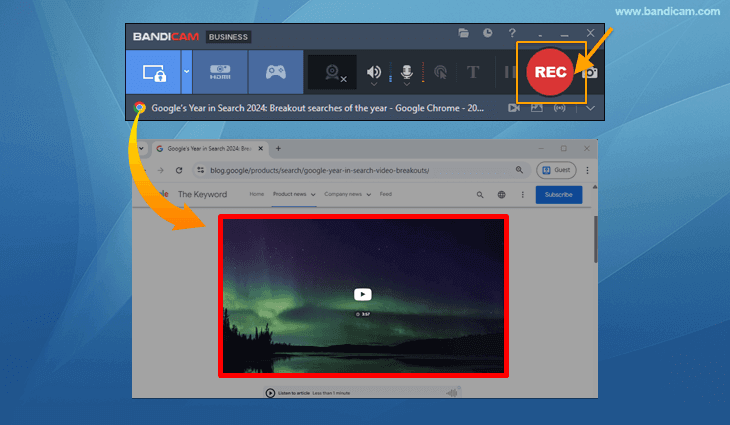
Con questo metodo viene registrata solo l’area indicata della finestra selezionata, anche se è coperta dalle finestre di altri programmi durante la registrazione.
Precauzioni per la registrazione di una finestra specifica
La funzione di registrazione in background è disponibile su Windows 10/11.
- La selezione e registrazione di una finestra specifica è disponibile su Windows 10/11. Su Windows 7/8 non potrai registrare una finestra definita: verrà registrato tutto ciò che appare sullo schermo del PC.
Non ridurre a icona la finestra che stai registrando.
- Puoi registrare una finestra specifica mentre svolgi altre attività, ma se riduci a icona la finestra registrata non sarà possibile acquisire lo schermo.
Registra in un browser Web e lavora in un altro.
- Ti consigliamo di usare un browser Web diverso per le altre attività durante la registrazione in modalità 'Finestra specifica', così da evitare di registrare le nuove schede aperte nello stesso browser.
La modalità di registrazione Finestra specifica non acquisisce popup, finestre o menu aggiuntivi.
- Poiché viene acquisita soltanto la finestra indicata, non puoi usare la funzione di disegno in tempo reale; inoltre, il menu contestuale del pulsante destro (o i menu popup aggiuntivi in Photoshop) non verrà registrato. Usa la modalità 'Rettangolo su schermo' o 'Schermo intero' per registrare tutti i popup e i menu.
Registra una riunione Zoom con la modalità 'Rettangolo su schermo' o 'Schermo intero'.
- La registrazione terminerà se condividi lo schermo o passi alla visualizzazione a schermo intero in Zoom mentre registri una riunione Zoom in una finestra specifica. Pertanto, è meglio usare la modalità 'Rettangolo su schermo' o 'Schermo intero' per registrare una riunione Zoom senza interruzioni.
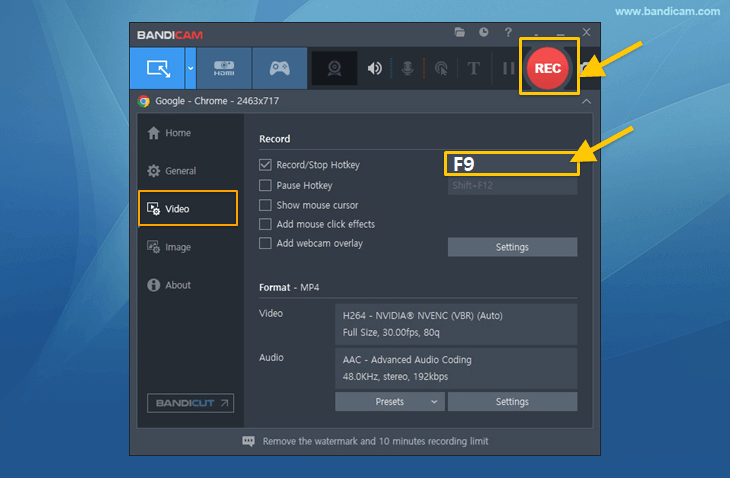
Cambia il tasto di scelta rapida della registrazione quando registri un browser Web.
- Ti consigliamo di cambiare il tasto di scelta rapida F12 per evitare conflitti con gli strumenti di sviluppo del browser, che usano anch’essi F12.
![Bandicam, tasto di scelta rapida della registrazione]()
[FAQ] Schermo nero/bianco durante la registrazione di una finestra specifica
I video diventano neri/bianchi quando una finestra a schermo intero copre la finestra che riproduce il video
Per continuare il rendering e la registrazione dello schermo anche quando la finestra è nascosta, modifica le impostazioni di Chrome o Edge come segue:
1. Impostazioni di Chrome
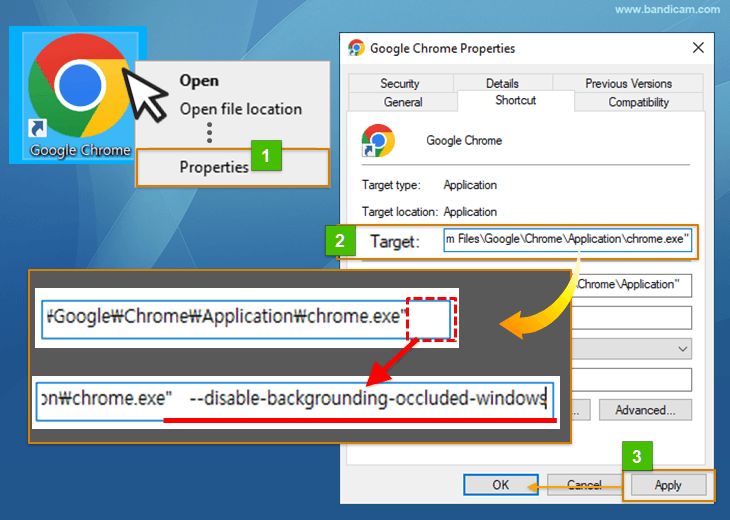
- Fai clic con il pulsante destro sul collegamento di Chrome -> fai clic su Proprietà -> apri la scheda Collegamento.
- Nel campo Destinazione, aggiungi uno spazio alla fine, quindi inserisci --disable-backgrounding-occluded-windows.
- Fai clic su Applica, quindi su OK. Infine, riavvia Chrome e inizia a registrare una finestra specifica.
2. Impostazioni di Edge
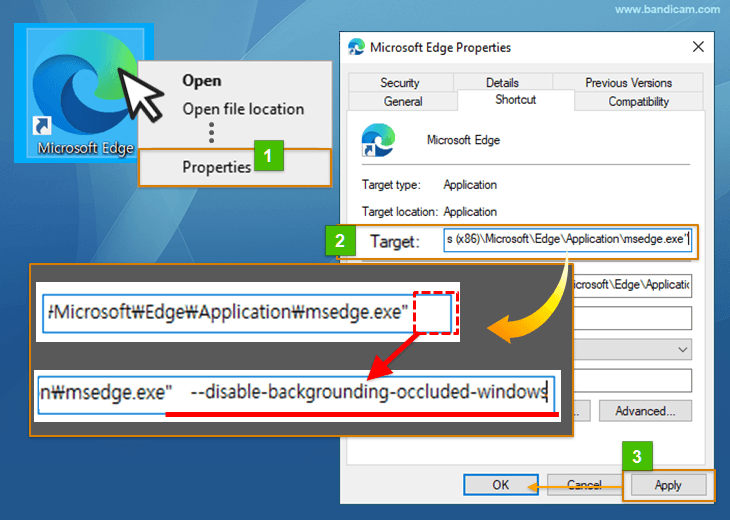
- Fai clic con il pulsante destro sul collegamento di Edge -> fai clic su Proprietà -> apri la scheda Collegamento.
- Nel campo Destinazione, aggiungi uno spazio alla fine, quindi inserisci --disable-backgrounding-occluded-windows.
- Fai clic su Applica, quindi su OK.
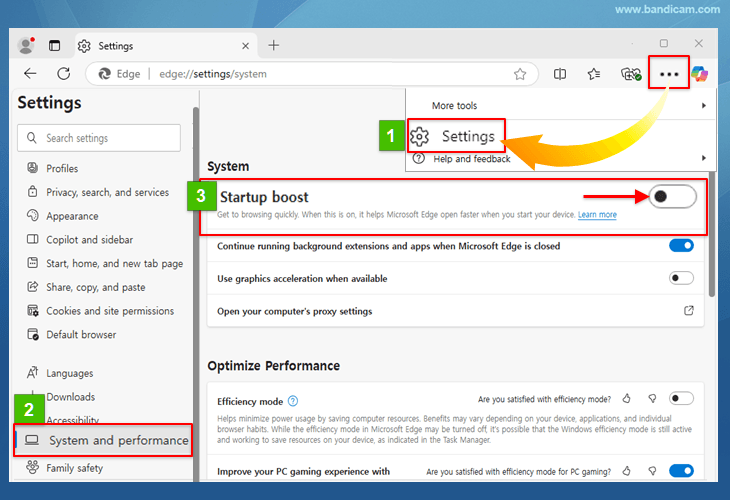
- Avvia Edge, quindi vai su Impostazioni -> Sistema e prestazioni -> disattiva l’opzione Avvio rapido. Infine, riavvia Edge e inizia a registrare una finestra specifica.