Impostazioni del cursore, dei clic e dell'evidenziazione
La scheda Mouse consente di aggiungere il cursore, gli effetti di clic ed evidenziazione e i suoni dei clic al video da registrare.
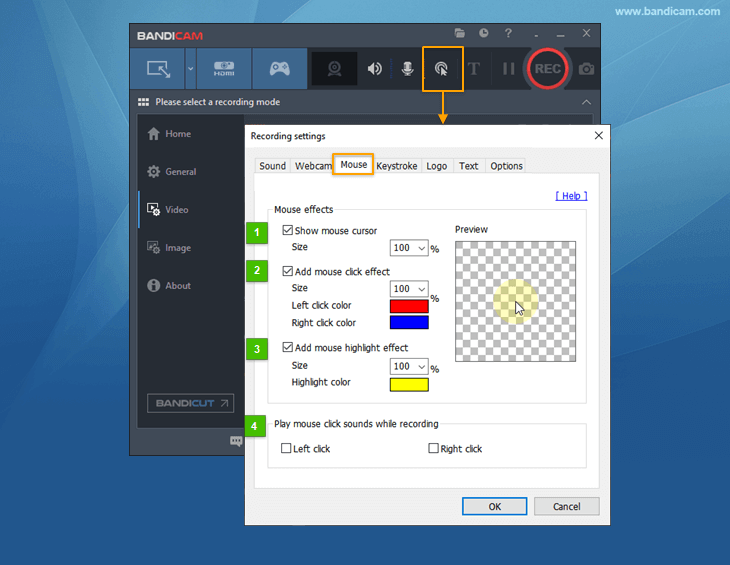
- Mostra cursore del mouse: se selezionata, questa opzione mostra il cursore nella cattura video.
- Aggiungi effetto clic del mouse: se selezionata, questa opzione mostra gli effetti dei clic nel video registrato.
- Aggiungi effetto di evidenziazione del mouse: se selezionata, questa opzione mostra effetti di evidenziazione (alone) nel video. Con l'opacità al "100%" puoi nascondere oggetti e identità, come le targhe.
- Riproduci i suoni dei clic durante la registrazione: se selezionata, questa opzione aggiunge i suoni dei clic al video registrato.
Mostra cursore del mouse
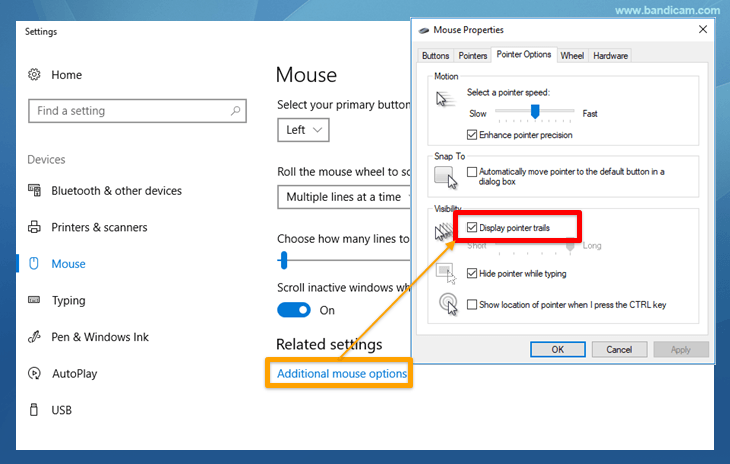
Se selezioni l'opzione 'Mostra cursore del mouse', il cursore apparirà nel video registrato.Se il cursore non è ancora visibile, seleziona l'opzione 'Visualizza traccia puntatore' nelle Proprietà del mouse.
Nascondi cursore del mouse
Se deselezioni l'opzione 'Mostra cursore del mouse', il cursore non apparirà nel video registrato.Se il cursore è ancora visibile, deseleziona l'opzione 'Usa metodo di cattura avanzato'.

Aggiungi effetto clic del mouse
Facendo clic con il pulsante sinistro/destro, al video registrato vengono aggiunti cerchi rossi/blu.Aggiungi effetto di evidenziazione del mouse

Se selezioni 'Aggiungi effetto di evidenziazione del mouse', appare un cerchio giallo attorno al cursore.
Se applichi tutte le opzioni precedenti, il cursore verrà registrato come segue.
Riproduci i suoni dei clic durante la registrazione
Puoi aggiungere suoni quando fai clic con il pulsante sinistro/destro del mouse.
Per cambiare i suoni dei clic, sostituisci i file "lclick.wav" e "rclick.wav" nella cartella dati di Bandicam (C:\Program Files\Bandicam\data) con un altro file .wav.
Attenzione: esegui il backup del file WAV quando aggiorni/reinstalli Bandicam, perché il file WAV verrà sovrascritto durante l'installazione.
