Come registrare l’audio di un programma specifico
L’ultima versione di Bandicam consente di acquisire l’audio da una finestra specifica, come un gioco, una lezione online, un lettore video o un browser. In questo modo puoi registrare soltanto l’audio della finestra selezionata.
Contenuti
[Windows 11]: Registrare l’audio di un programma specifico
L’ultima versione di Bandicam offre la modalità di registrazione Finestra specifica, che consente di registrare soltanto lo schermo e l’audio di una finestra selezionata.
Passaggio 1. Scarica e installa Bandicam.
Passaggio 2. Scegli Finestra specifica, abilita Acquisisci audio esclusivamente dal processo di una finestra specifica, quindi seleziona il programma da registrare.
- Questa impostazione registra soltanto lo schermo e l’audio del programma selezionato.
- Questa opzione è disponibile solo su Windows 11.

Nota: quando registri un browser, fai attenzione all’audio delle altre schede.
Poiché la maggior parte dei browser condivide la stessa uscita audio, potrebbero essere registrati anche i suoni delle altre schede dello stesso browser.
- Soluzione: in questo caso, usa browser diversi per la registrazione e per le altre attività.
- Esempio: quando registri l’audio da una finestra specifica di Chrome, usa Edge o un altro browser per le altre attività.
Passaggio 4. Fai clic sul pulsante '● REC' per avviare o interrompere la registrazione.
Puoi anche avviare e interrompere la registrazione con il tasto di scelta rapida F12 e il tasto di scelta rapida può essere modificato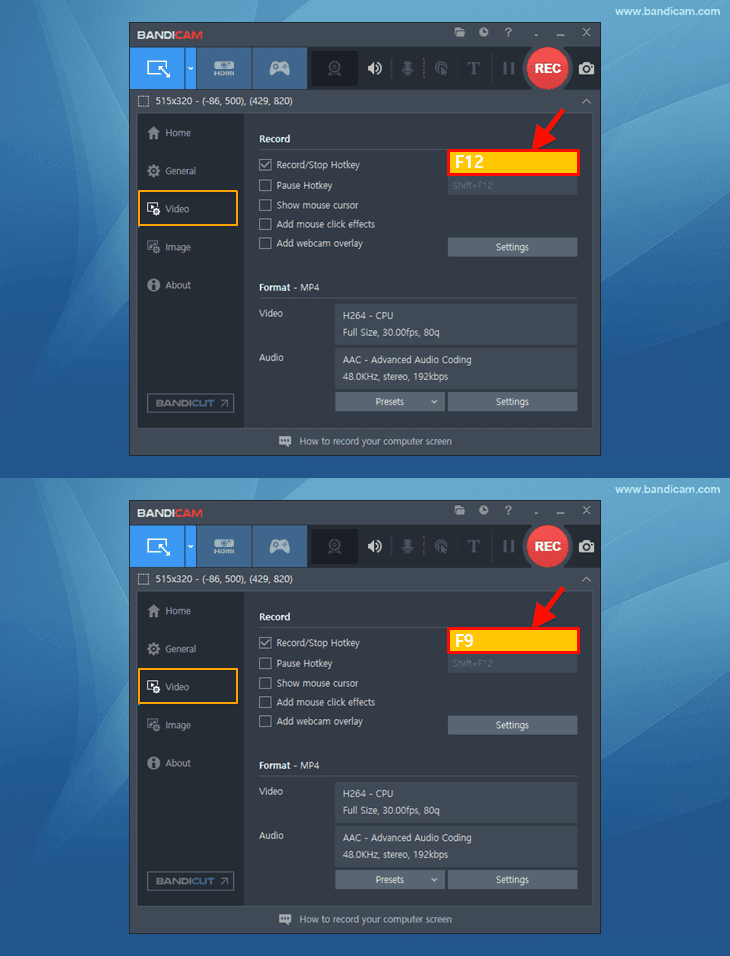 .
.

Passaggio 5. Interrompi la registrazione e controlla il video registrato.
Fai clic sull’icona del video per riprodurre, modificare o caricare il video registrato su YouTube, Google Drive o Vimeo.

Con questo metodo puoi registrare soltanto lo schermo e l’audio di un programma specifico, come un gioco, una lezione online, un lettore video o un video di YouTube.
Registrare l’audio di una sola applicazione
(Windows 7/8/10)
Su Windows 7, 8 o 10 puoi registrare l’audio di un programma specifico se soddisfi queste due condizioni:
- Al computer sono collegati due o più dispositivi di riproduzione audio (ad esempio, altoparlanti e cuffie).
- Il programma da registrare consente di selezionare un dispositivo di uscita audio specifico (ad esempio, configurando Zoom per usare soltanto le cuffie).
Passaggio 1. Scarica e installa Bandicam.
Passaggio 2. Impostazioni audio per Windows e Bandicam

- Se "Altoparlante A" è selezionato in Windows, seleziona un altro dispositivo, ad esempio "Altoparlante (Altoparlante B)" in Bandicam.
- Seleziona "Non intervenire"
 nella scheda [Comunicazioni] delle impostazioni di Windows.

Passaggio 3. Impostazioni audio del programma da registrare

- Nelle impostazioni del programma, seleziona lo stesso dispositivo di Bandicam, ad esempio "Altoparlante (Altoparlante B)." In questo modo acquisisci soltanto l’audio del programma senza registrare gli altri suoni del computer.
- Esempi di impostazioni audio dei programmi: Zoom, Teams, Windows Media Player
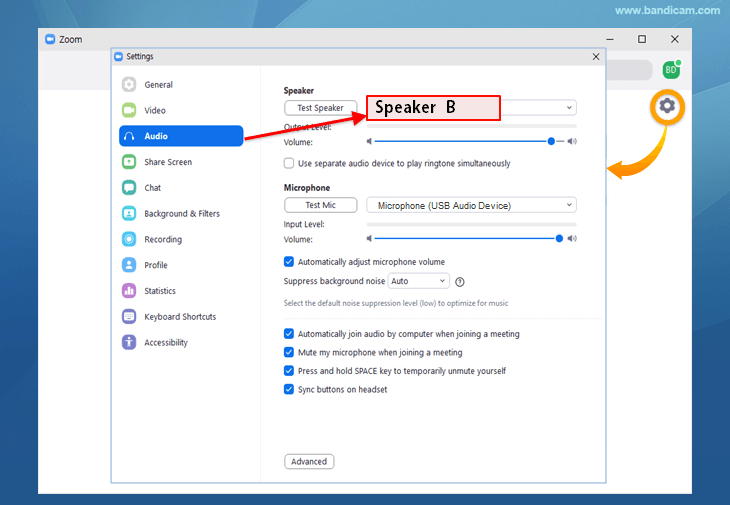
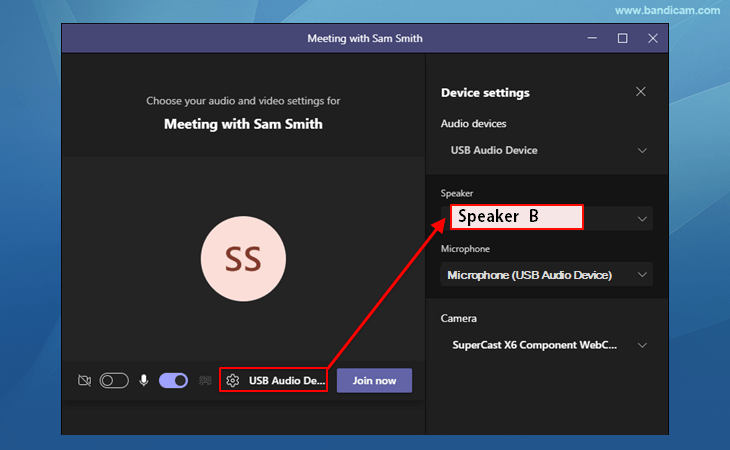
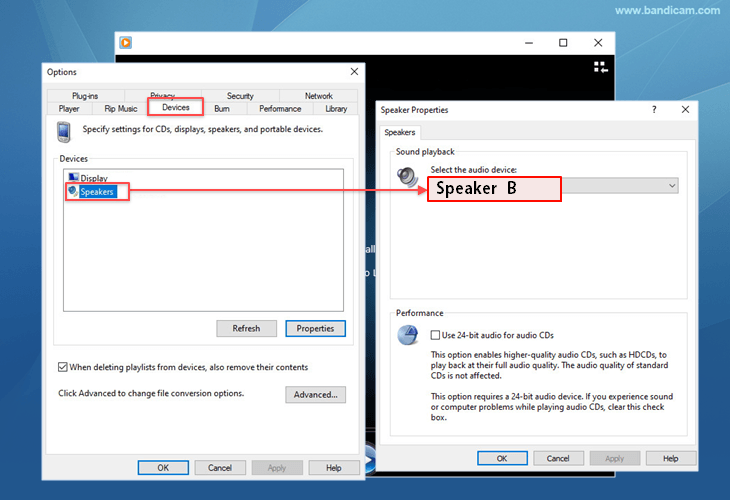
Passaggio 4. Dopo aver configurato le impostazioni audio, seleziona una modalità di registrazione e avvia la registrazione.
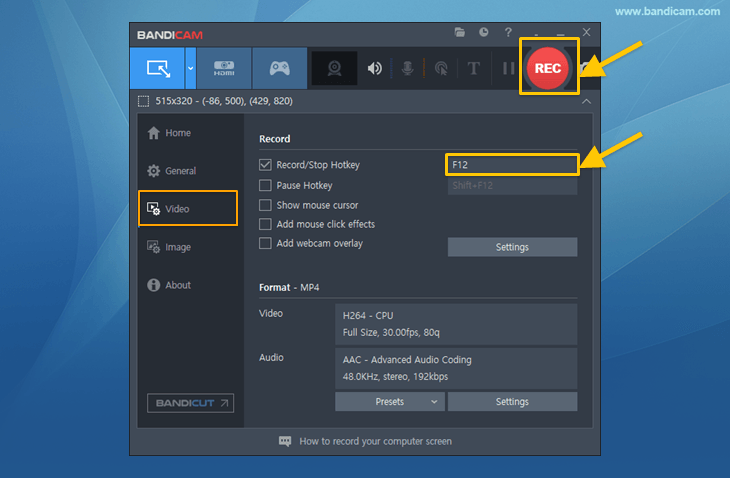
- Premi il tasto di scelta rapida di avvio/interruzione (F12) o fai clic sul pulsante '● REC'. Il tasto di scelta rapida può essere modificato.