Ajustes de Bandicam - Video
La pestaña «Video» permite configurar el sonido, el logotipo y el códec de vídeo/audio.
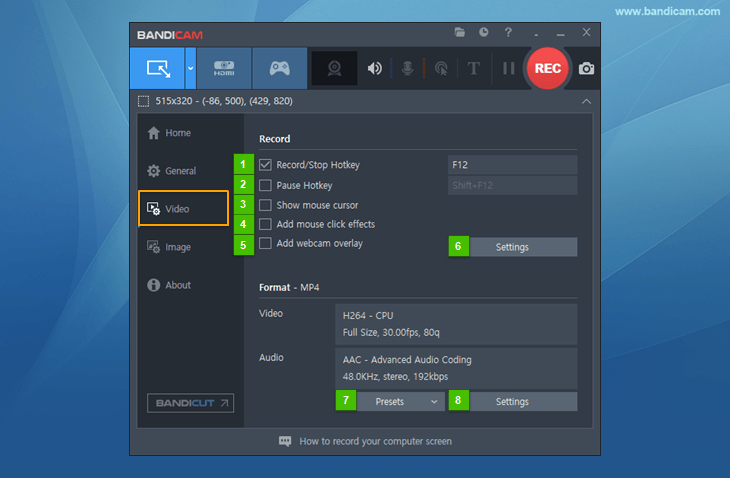
- Tecla Grabar/Detener: se puede definir la tecla de acceso rápido para «Grabar/Detener»
 .
. - Tecla Pausa: se puede definir la tecla de acceso rápido de la función «Pausa».
- Mostrar cursor del ratón: al marcar esta opción, el cursor aparece en la captura de vídeo.
- Añadir efectos de clic del ratón: al marcar esta opción, el vídeo grabado muestra efectos o animaciones de clic.
- Añadir superposición de webcam: al marcar esta opción, la imagen de la webcam se graba y se combina con el vídeo principal.
- Ajustes de grabación: el botón «Ajustes» de «Grabar» permite grabar el sonido y/o añadir un logotipo/webcam.
- Preajustes: el botón «Preajustes» de «Formato» permite seleccionar un formato de vídeo.
- Ajustes de formato: el botón «Ajustes» de «Formato» permite cambiar el formato del vídeo que se grabará.

Ajustes de grabación - Sonido, webcam, ratón, logotipo y texto
Consulte las páginas siguientes.
- [ Ajustes de sonido ] - Puede grabar el sonido del ordenador y del micrófono.» Más información
- [ Superposición de webcam ] - Puede añadir la imagen de una webcam al vídeo (PiP). » Más información
- [ Efectos del ratón ] - Puede grabar el cursor con efectos de clic y resaltado. » Más información
- [ Superposición de logotipo ] - Puede añadir una imagen de logotipo al vídeo. » Más información
- [ Superposición de texto ] - Puede añadir una marca de agua de texto al vídeo. » Más información
Ajustes de grabación - Opciones
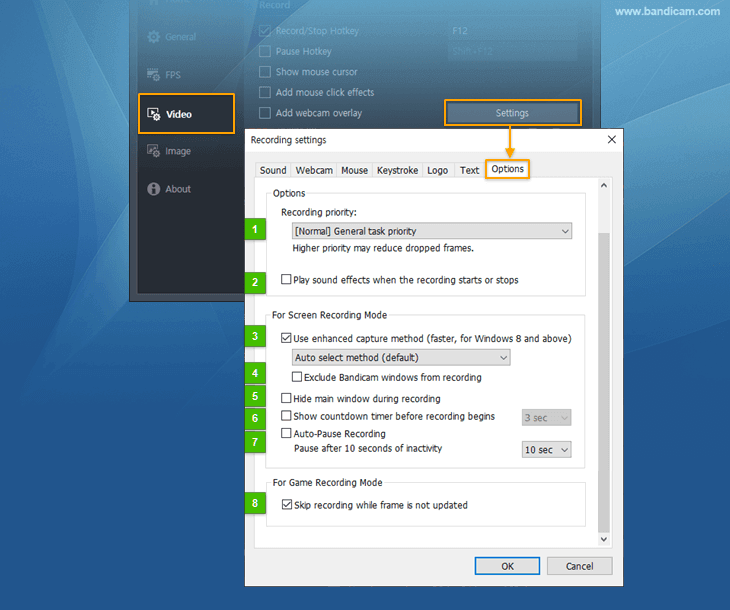
- Prioridad de grabación: [Normal/Alta/Máxima] - Una prioridad mayor puede reducir la pérdida de fotogramas.
- Reproducir efectos de sonido al iniciar o detener la grabación: esta opción reproduce sonidos cuando la grabación comienza o termina.
- Usar método de captura mejorado (más rápido, para Windows 8 o posterior)
- Seleccionar método automáticamente (predeterminado): en Windows 8 se usará el «Método 1»; en Windows 10 u 11, el «Método 2».
- Método 1 (para Windows 8 o posterior): esta opción mejora el rendimiento de la captura de pantalla.
- Método 2 (para Windows 10 o posterior): el rendimiento del «Método 2» es superior al del «Método 1».
- Excluir las ventanas de Bandicam de la grabación: al marcar esta opción, las ventanas de Bandicam permanecen visibles durante la grabación, pero no aparecen en el vídeo grabado.
- Ocultar la ventana principal durante la grabación: al marcar esta opción, la ventana principal de Bandicam desaparece al pulsar el botón de grabación en el modo Grabación de pantalla.
- Mostrar el temporizador de cuenta atrás antes de grabar: puede ajustarlo entre 1 y 10 segundos. Al marcar la opción, la grabación comienza tras el tiempo indicado (por ejemplo, 3, 2, 1...) en el modo Grabación de pantalla.
- Pausar la grabación automáticamente: la grabación se pausa si no hay movimiento del ratón o el teclado durante 5 a 60 segundos y continúa al detectar movimiento.
- Omitir grabación si el fotograma no se actualiza: al marcar esta opción, Bandicam no graba un fotograma sin actualizar. Conviene desmarcarla al grabar un micrófono o una superposición de webcam.

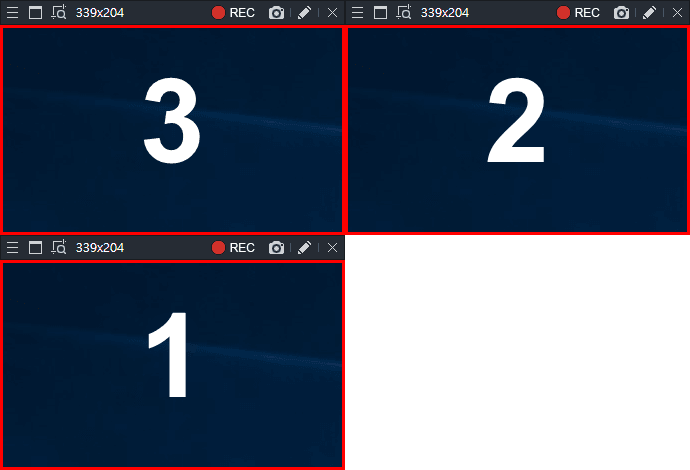
Ajustes de formato - Preajustes
El botón «Preajustes» permite seleccionar rápidamente ajustes de formato usados con frecuencia.
-
Tipo de archivo
El contenedor .mp4 está disponible en Bandicam 2.1.0 y Windows 7, 8 o 10.
- AVI: el vídeo grabado por Bandicam se guarda como archivo .avi.
- MP4: el vídeo grabado por Bandicam se guarda como archivo .mp4.
-
Vídeo - Tamaño
- Tamaño completo: el objetivo se guarda con su tamaño original. Por ejemplo, si es 1024*768, el vídeo grabado será 1024*768.
- Mitad del tamaño: el objetivo se guarda a la mitad. Por ejemplo, si es 1024*768, el vídeo será 512*384.
- Ajustar anchura: si establece una anchura de 1024, el vídeo grabado siempre tendrá 1024 de ancho.
- Ajustar altura: si establece una altura de 720, el vídeo siempre tendrá 720 de alto. Para subir vídeos 720p a YouTube, establezca 720.
- 320*240: el objetivo guardado será 320*240. Por ejemplo, si es 1024*768, el vídeo será 320*240.
- Personalizado: puede definir el tamaño de vídeo que prefiera.
- Vídeo - FPS
-
Vídeo - Códec
Los códecs son formatos de compresión de vídeo. Una compresión mayor genera un archivo más pequeño, pero puede reducir la calidad.
- AV1: AV1 comprime mejor (a igual calidad, el archivo AV1 es menor que HEVC/H.264). Sin embargo, AV1 usa más CPU que HEVC o H.264.
- HEVC: HEVC (H.265) comprime mejor (a igual calidad, el archivo HEVC es menor que H.264). Sin embargo, HEVC usa más CPU y algunos reproductores no lo admiten.
- H.264: H.264 es uno de los códecs más populares para grabar, comprimir y distribuir vídeo de alta definición. Permite grabar a gran velocidad, con mucha compresión y excelente calidad.
- XVID: XVID se usa en dispositivos portátiles como el teléfono Galaxy S. El códec XVID ofrece buena calidad y consume menos CPU que MPEG-1.
- MPEG-1: MPEG-1 es el formato de audio/vídeo con pérdida más compatible. La mayoría de reproductores, incluido YouTube, admiten MPEG-1. El códec MPEG-1 ofrece buena calidad y consume mucha menos CPU que otros.
- Motion JPEG: Motion JPEG (M-JPEG) es el nombre informal de formatos comprimidos como imágenes JPEG. Elija este códec para editar una emisión grabada en Sony Vegas o Adobe Premiere Editor. El archivo será bastante grande.
- YV12: como YV12 no comprime vídeo, ofrece más calidad que MPEG-1/XVID. El archivo será mucho mayor que con MPEG-1/XVID (pero menor que con RGB24).
- RGB24: como RGB24 no comprime vídeo, ofrece más calidad que MPEG-1/XVID. El archivo será mucho mayor que con MPEG-1/XVID (y mayor que con YV12).
- Códec externo: pulse [...] para usar el códec VFW (Vídeo para Windows).
- VBR/CBR: VBR (bitrate variable) asigna más bitrate a las partes complejas y menos espacio a las simples. Con VBR obtiene mejor relación calidad/espacio que con un archivo CBR (bitrate constante) de los mismos datos.
- Bitrate (kbps): indica la cantidad de información. Si desmarca VBR, puede elegirlo (3,5 Mbit/s: TV estándar; 9,8 Mbit/s: DVD; 8 a 15 Mbit/s: calidad HDTV).
Preguntas frecuentes relacionadas
- Cómo elegir el mejor códec de vídeo para grabar
- Códec H264 y perfil - Tamaño, calidad y velocidad
- Cómo usar un códec externo (VFW) en Bandicam
- Cómo grabar un vídeo con un archivo más pequeño
- Cómo grabar un vídeo con mejor calidad
- Cómo grabar vídeos con más FPS
- Mejores ajustes de Bandicam para programas de edición de vídeo
- VFR (velocidad variable de fotogramas) vs. CFR (velocidad constante)
- VBR (bitrate variable) vs. CBR (bitrate constante) | Intervalo de fotogramas clave
-
Vídeo - Calidad (%)
Puede elegir la calidad del vídeo. En un ordenador potente, seleccione 100(%) para obtener la mejor calidad. En uno menos potente, seleccione 50(%) para reducir el retraso de grabación.
-
Audio - Códec
- MP2: MP2 (MPEG-1 L2) es un formato de compresión de audio con pérdida y un estándar habitual de radiodifusión. La mayoría de reproductores, incluido YouTube, admiten MP2.
- MP3: MP3 (MPEG-1 L3) es uno de los códecs más populares. Los archivos MP3 usan compresión con pérdida, que reduce mucho el audio; MP3 suele ser más eficiente que MP2 al mismo bitrate.
- PCM: PCM (modulación por impulsos codificados) es un formato sin pérdida y el estándar de audio digital en ordenadores y formatos Blu-ray, CD y DVD. También se usa en telefonía digital. Marque «Guardar en formato original» para conservar audio multicanal y de alta definición (96 KHz o más).
Para elegir el mejor códec de audio, visite esta página.
-
Audio - Bitrate (kbps) El bitrate indica la cantidad de información.
- 96-128 kbps: calidad de radio FM
- 192 kbps: calidad cercana a CD
- 256 kbps: calidad de CD
- 320 kbps: el bitrate máximo de MP3 es 320 kbps
-
Audio - Canales
- Estéreo: el sonido estéreo suele usar dos o más canales independientes y se emplea en la mayoría de aplicaciones de entretenimiento.
- Mono: el sonido mono usa un solo canal y se emplea en radiotelefonía, redes telefónicas, etc.
-
Audio - Frecuencia (Hz)
También llamada frecuencia de muestreo, es el número de muestras por segundo.
- 22.050 Hz: usado para audio PCM y MPEG de menor calidad
- 32.000 Hz: usado para sonido de televisión en algunos países
- 44.100 Hz: usado en CD de audio y habitualmente con audio MPEG-1 (VCD, SVCD, MP3)
- 48.000 Hz: frecuencia de muestreo estándar de equipos profesionales de vídeo digital
Ajustes de formato - Vídeo
La ventana Ajustes de formato de Vídeo permite cambiar el tamaño, FPS, códec, bitrate y calidad.
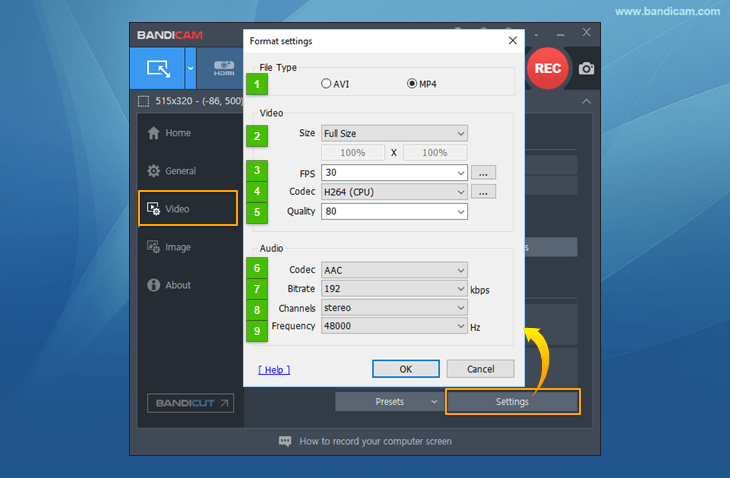
Ajustes de formato - Audio
La ventana Ajustes de formato de Audio permite cambiar canales, frecuencia, códec y bitrate.
* Preguntas frecuentes relacionadas
- Cómo editar el vídeo de streaming grabado.
- Cómo ver el vídeo grabado en móviles, iPods o PSP
- Cómo crear vídeos YouTube 1080p/720p
- Cómo grabar el «sonido del ordenador» y «su voz» al mismo tiempo