Cómo grabar solo audio (Grabador de MP3 gratuito)
El modo de grabación Solo audio permite grabar únicamente el sonido, como el de los altavoces y el micrófono, sin grabar la pantalla del ordenador. La función de grabación de audio de Bandicam no tiene límite de tiempo. Con la versión gratuita, puede grabar el sonido del ordenador y su voz sin interrupción durante más de 24 horas.
Videotutorial del modo 'Solo audio'
Cómo grabar solo audio sin vídeo en Windows
1. Descargue Bandicam desde el sitio web oficial (https://www.bandicam.com/es/).
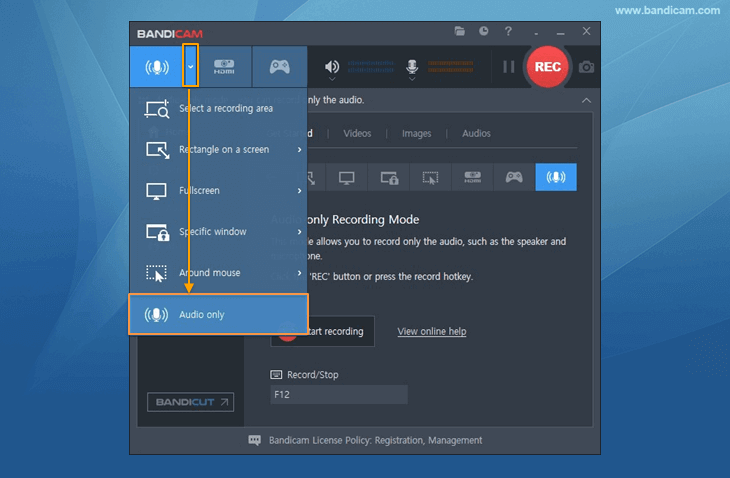
2. Inicie Bandicam y elija el menú 'Solo audio'.
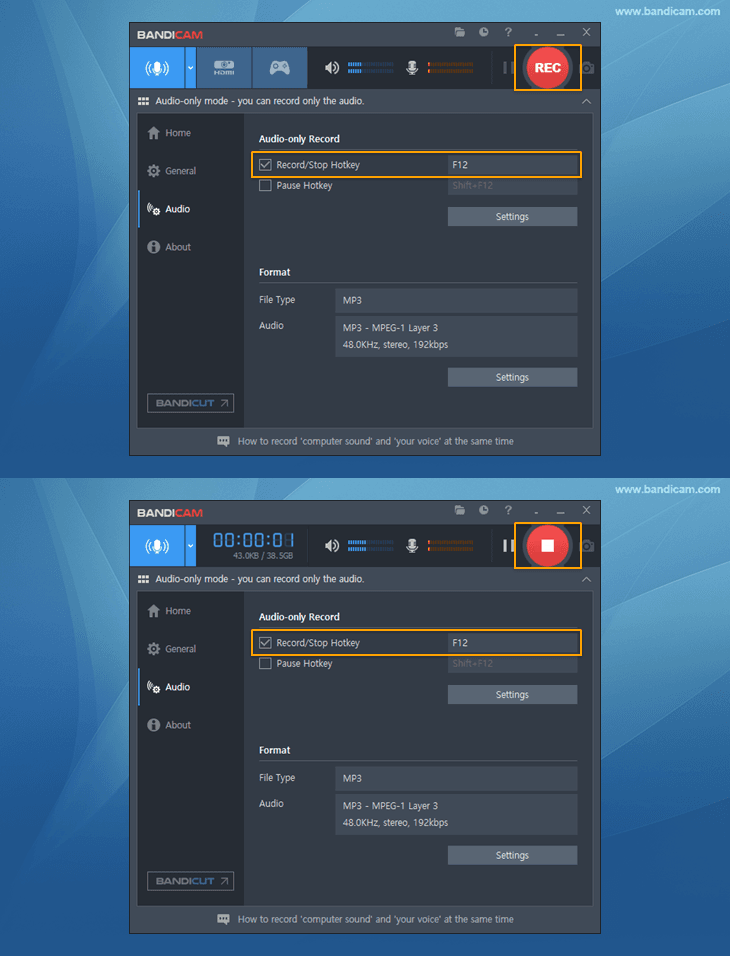
3. Haga clic en el botón '● REC' o pulse la tecla de acceso rápido F12 para iniciar/detener la grabación de audio.
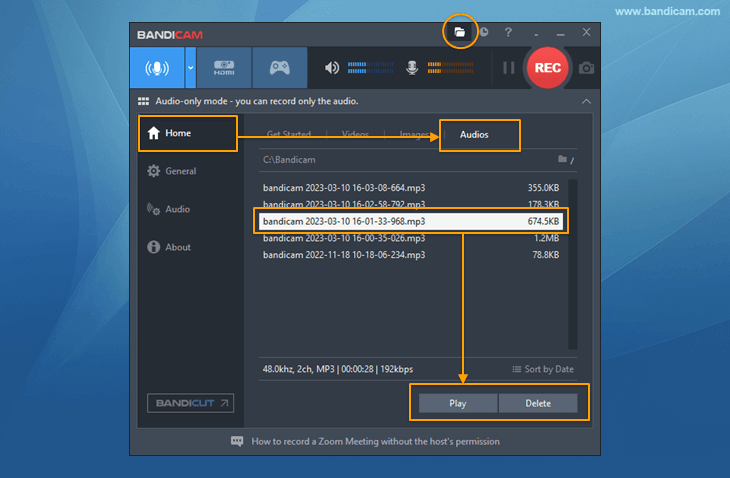
4. Haga clic en el icono de carpeta o vaya a 'Inicio -> Audios' para comprobar los archivos de audio MP3 capturados.
Consejo 1) Sonido del ordenador y su voz
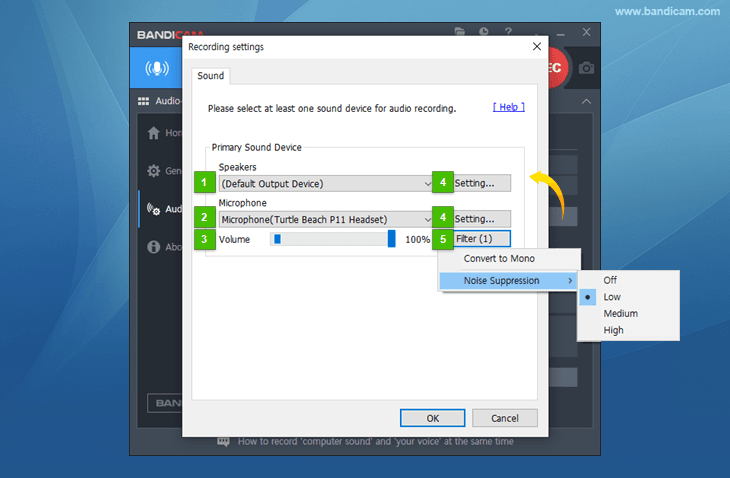
- Para grabar el sonido del ordenador, elija "(Dispositivo de salida predeterminado)" como Altavoces.
- Para grabar su voz, elija "Su dispositivo de micrófono" como Micrófono.
- Para grabar el sonido del ordenador y su voz, seleccione "(Dispositivo de salida predeterminado)" y "Su dispositivo de micrófono".
Consejo 2) Silenciar durante la grabación de audio
Si hace clic en el icono del altavoz o del micrófono en la ventana de Bandicam mientras graba audio, el sonido se silenciará y no se grabará.

Consejo 3) MP3 o WAV
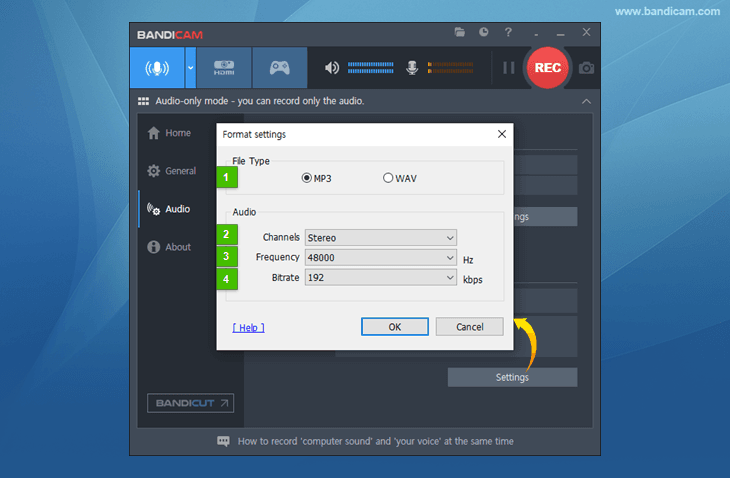
Si desea guardar el audio como archivo WAV (un formato de audio sin pérdida), haga clic en el botón 'Configuración' de la pestaña Audio y elija el tipo de archivo WAV.