Modo 'Grabación de dispositivos' para grabar webcam/HDMI
Para grabar dispositivos de vídeo externos como webcam, Xbox, smartphone, IPTV o tarjeta de captura, inicie Bandicam y elija el 'Modo Grabación de dispositivos' mediante el icono Webcam/HDMI. Si dispone de una webcam o un dispositivo de captura (hardware), puede grabar cámaras web USB, tarjetas de captura de vídeo y videocámaras.
- Cómo capturar un «vídeo de webcam» en el PC.
- Cómo capturar partidas de «Xbox, PlayStation» en el PC.
- Cómo capturar la pantalla de «smartphone, iPad» en el PC.
- Cómo capturar la pantalla de «IPTV, HDTV» en el PC.
- Cómo convertir «VHS a MP4».
- Cómo capturar «la pantalla del ordenador con una webcam».
- Cómo usar «el teléfono como webcam».
- Preguntas frecuentes (FAQ)
Videotutorial del modo 'Grabación de dispositivos'
Proceso de grabación del modo 'Grabación de dispositivos'
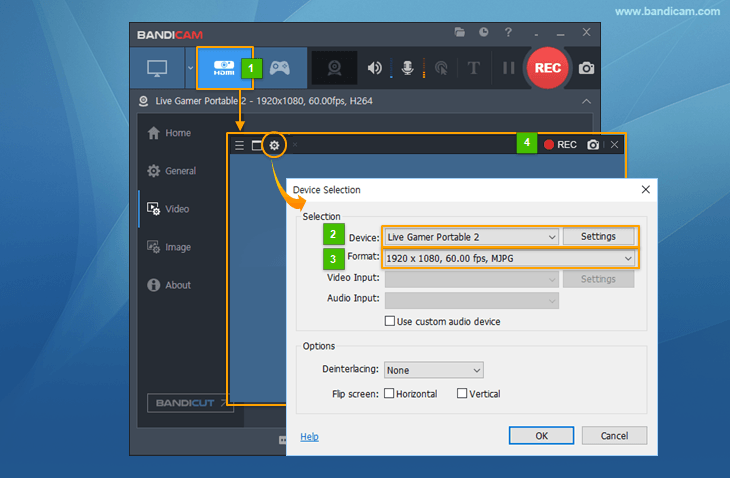
- Inicie Bandicam y elija el modo «Grabación de dispositivos».
- Haga clic en «Ajustes del dispositivo» y seleccione el dispositivo que desea grabar.
- Haga clic en «Ajustes de formato» y seleccione el tamaño de vídeo, los FPS y el espacio de color.
(Si no ve la pantalla del dispositivo, instale su controlador y seleccione otro tamaño de vídeo). - Si ve la pantalla del dispositivo, haga clic en [ ● REC ] para iniciar/detener la grabación.
* Formas de usar el modo 'Grabación de dispositivos'
1. Cómo capturar «vídeos de webcam» en el PC
Si usa un portátil u ordenador de sobremesa con webcam, podrá ver/capturar su imagen en tiempo real, con una alta tasa de compresión y gran calidad, mediante el modo 'Grabación de dispositivos' de Bandicam.
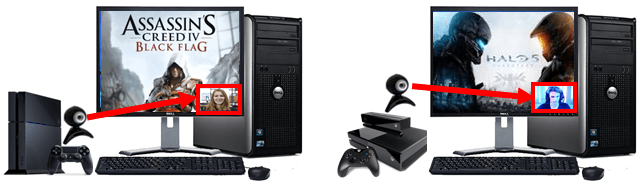
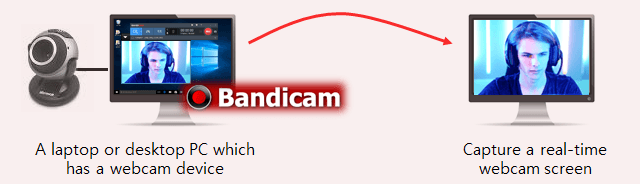 Para grabar la imagen de la webcam junto con la grabación del juego o la pantalla (imagen en imagen, vídeo en vídeo), use la opción «Añadir superposición de webcam al vídeo».
2. Cómo capturar partidas de «Xbox, PlayStation» en el PC
Con un dispositivo de captura compatible con HDMI, podrá ver/capturar videoconsolas (Xbox, PlayStation, etc.) con una alta tasa de compresión y gran calidad mediante el modo 'Grabación de dispositivos' de Bandicam.
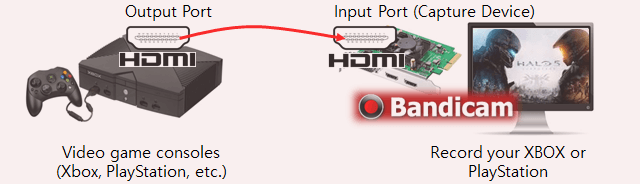 Para grabar su Xbox o PlayStation, necesita un dispositivo de captura compatible con la grabación de vídeo HDMI.
- Cómo grabar partidas de Xbox en HD (Xbox 360, Xbox One)
- Cómo grabar PlayStation en HD (PS3/PS4, PlayStation 3/4)
3. Cómo capturar la pantalla de «smartphone, iPhone» en el PC
Con un smartphone reciente, podrá ver/capturar su pantalla con una alta tasa de compresión y gran calidad mediante el modo 'Grabación de dispositivos' de Bandicam.
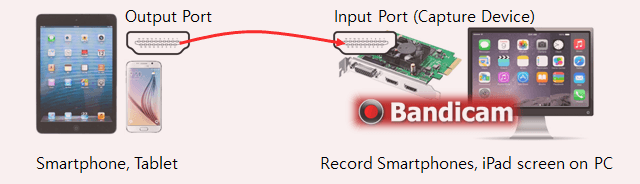
- Para grabar su iPhone, iPad o Galaxy S, necesita un dispositivo de captura (hardware) y un cable HDMI adecuado.
- Es posible que no pueda grabar contenido cifrado con HDCP, que utiliza tecnología de protección anticopia digital.
- Cómo grabar la pantalla del iPhone/la pantalla del iPad en el PC.
- Cómo grabar la pantalla de un smartphone o una tableta Android en el PC (Samsung Galaxy).
4. Cómo capturar la pantalla de «IPTV, APPLE TV, HDTV» en el PC
Con un dispositivo de captura compatible con HDMI, podrá ver/capturar la pantalla de IPTV y HDTV con una alta tasa de compresión y gran calidad mediante el modo 'Grabación de dispositivos' de Bandicam.
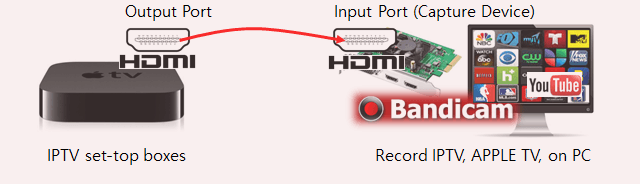
- Para grabar sus descodificadores de IPTV o Apple TV, necesita un dispositivo de captura (dispositivo USB, tarjeta de captura PCI, etc.).
- Es posible que no pueda grabar contenido cifrado con HDCP, que utiliza tecnología de protección anticopia digital.
- Cómo grabar Apple TV en un PC con Windows (HDTV, IPTV, descodificador)
5. Cómo convertir VHS a MP4
Con una tarjeta de captura o IEEE1394, podrá convertir cintas de vídeo en archivos MP4 mediante el modo 'Grabación de dispositivos' de Bandicam.
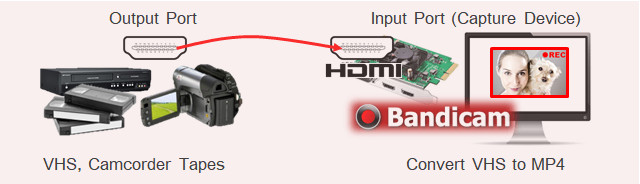
- Para convertir cintas VHS en archivos MP4, necesita un dispositivo de captura y un cable adecuado.
- Cómo convertir VHS a MP4
6. Cómo capturar la pantalla del ordenador con una webcam | Facecam, PiP
Con una tarjeta de captura y una webcam, puede grabar su consola Xbox/Playstation y su cara al mismo tiempo mediante la función 'Superposición de webcam'.
7. Cómo usar su smartphone o iPhone como webcam
Puede usar la cámara de su smartphone o iPhone como webcam externa mediante la aplicación IRIUN o DroidCam.
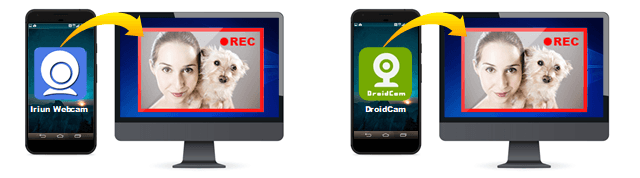
- Use el teléfono como webcam en el PC - Iriun
- Use su dispositivo Android o iOS como webcam – DroidCam
Preguntas frecuentes (FAQ)
No se pudo inicializar el dispositivo de captura de vídeo
Consulte nuestra página de preguntas frecuentes si aparece el mensaje de error No se pudo inicializar el dispositivo de captura de vídeo.Si dispone de un dispositivo de captura USB,
- conecte el dispositivo a un puerto USB 3.0 del ordenador (no lo conecte a un concentrador USB).
- Una tarjeta de captura PCI/PCI-E suele ser mejor que una tarjeta de captura USB.
Cómo grabar audio en el 'Modo Grabación de dispositivos'.
- Cómo grabar la imagen de la webcam y el micrófono
- Cómo grabar vídeo y audio de una tarjeta de captura