Inicio automático de grabación
Cómo iniciar automáticamente la grabación de pantalla al arrancar Windows
Si quieres grabar automáticamente la pantalla del ordenador cada vez que se inicia Windows, marca las cuatro opciones siguientes en las [Opciones avanzadas] de Bandicam.
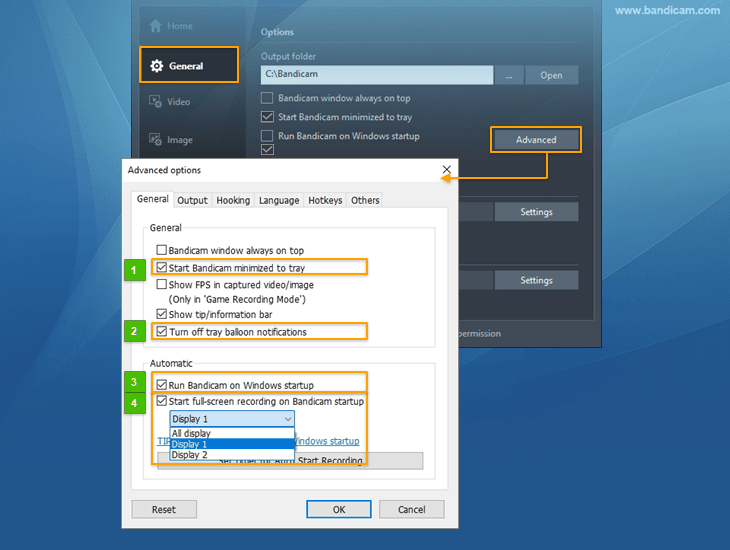
- Iniciar Bandicam minimizado en la bandeja : esta función permite iniciar Bandicam minimizado en la bandeja del sistema

- Desactivar notificaciones emergentes de la bandeja : esta función permite a los usuarios de Bandicam desactivar las notificaciones emergentes de la bandeja.
- Para comprobar siempre el estado de grabación de Bandicam, añade el icono de Bandicam a la bandeja del sistema (área de notificación).
- Para comprobar siempre el estado de grabación de Bandicam, añade el icono de Bandicam a la bandeja del sistema (área de notificación)
- Ejecutar Bandicam al iniciar Windows : esta función abre automáticamente el programa Bandicam cuando se inicia Windows.
- Iniciar la grabación a pantalla completa al iniciar Bandicam : esta función permite que Bandicam inicie una grabación a pantalla completa.
- Si usas dos o varios monitores, puedes elegir qué pantalla grabar.


Al marcar las cuatro opciones anteriores, la pantalla del ordenador se graba automáticamente en el modo de grabación a pantalla completa.

Consejos esenciales para iniciar automáticamente la grabación de pantalla
-
Consejo 1) Graba la pantalla del ordenador cada hora
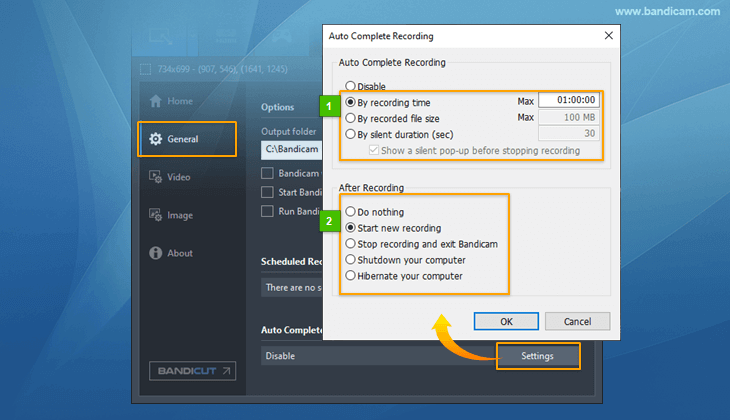
Con la función "Finalización automática de grabación", puedes crear un archivo de vídeo nuevo cada hora.
- Consejo 2) Mejores ajustes para grabar durante muchas horas
![Cómo reducir el tamaño del archivo]()
1) El contenedor AVI es mejor que MP4 cuando Bandicam finaliza de forma anómala por un corte eléctrico u otros problemas durante la grabación.
2) Si tienes problemas con códecs de vídeo acelerados por hardware, como H264 (Intel Quick Sync Video, NVIDIA NVENC o AMD VCE/VCN), prueba el códec de vídeo H264 (CPU).
3) Para reducir el tamaño del archivo de vídeo, elige entre las opciones siguientes:
- Cambia el tamaño del vídeo de "Tamaño completo" a "Mitad del tamaño" (Opcional)
- Cambia el valor de FPS (fotogramas por segundo) de "30" a "10" (Opcional)
- Selecciona el códec de vídeo "H264" (Recomendado)
- Cambia el valor de Calidad de "80" a "10" (Opcional)
- Desmarca la opción "Grabar sonido" (Opcional)
-
Consejo 3) Configuración de energía y suspensión
![configuración de energía y suspensión para la grabación de pantalla]()
Para grabar el ordenador durante mucho tiempo, lo ideal es seleccionar "Nunca" en "Configuración de energía y suspensión" para mantener encendido el monitor.


Última actualización: