Modo 'Grabación de pantalla' | Pantalla completa
Para grabar toda la pantalla del ordenador, inicie Bandicam, elija el 'Modo de grabación de pantalla' y seleccione el menú 'Pantalla completa'. La barra del menú de grabación a pantalla completa aparecerá en la parte superior de la pantalla. El modo de grabación 'Pantalla completa' permite grabar toda la pantalla.
Tutorial en vídeo del modo 'Grabación de pantalla' (Pantalla completa)
Cómo grabar toda la pantalla del ordenador
1. Descargue Bandicam desde el sitio web oficial (https://www.bandicam.com/es/).
2. Inicie Bandicam y elija el modo 'Pantalla completa'.
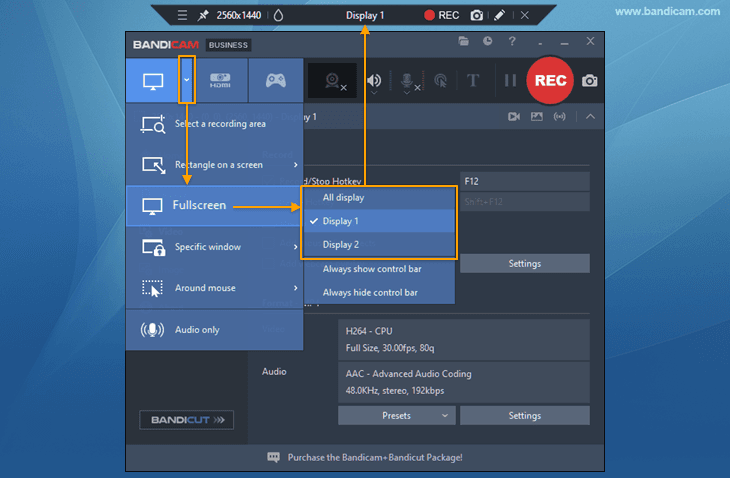
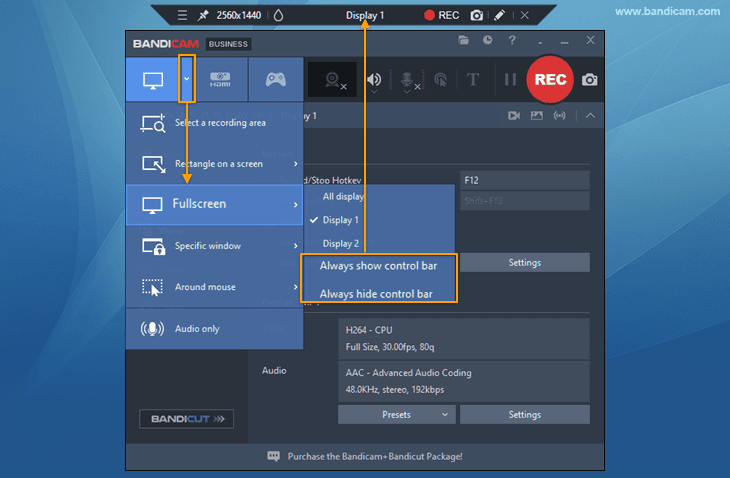
3. Mostrar u ocultar la barra de control en el modo Pantalla completa
- En el modo Pantalla completa, el panel de control aparece durante unos tres segundos al mover el cursor al borde superior de la pantalla.

- También puede marcar la opción para mostrar u ocultar siempre la barra de control.
4. Haga clic en el botón '● REC' o pulse F12 para iniciar/detener la grabación.

5. Haga clic en el icono de vídeo para reproducir, editar o subir los vídeos capturados.

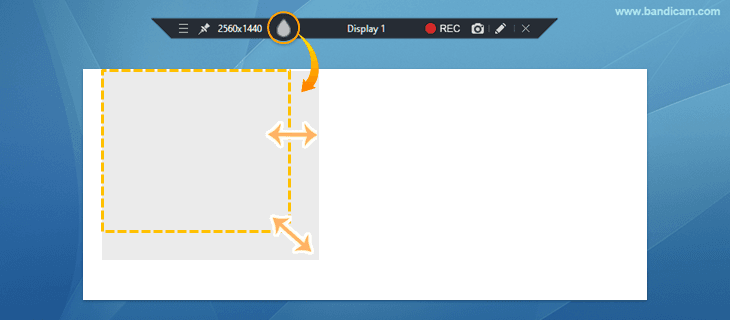
Consejo 1) Desenfocar cualquier parte de la pantalla durante la grabación
Haga clic en el icono de desenfoque para ocultar partes de la pantalla.
» Cómo desenfocar la pantalla durante la grabación
Consejo 2) Dibujo en tiempo real durante la grabación de la pantalla
Durante la grabación en el modo 'Grabación de pantalla', puede añadir al mismo tiempo flechas, recuadros, números o resaltados.
» Cómo dibujar en la pantalla durante la grabación
