 YouTube
 Google Drive
 Vimeo
VimeoCómo subir vídeos a YouTube/Shorts desde Bandicam
Bandicam permite subir vídeos grabados a YouTube o YouTube Shorts sin convertir el archivo. Grabe la pantalla, la webcam o una partida y use el botón Subir de Bandicam para compartir el vídeo en YouTube.
Pasos para subir vídeos a YouTube
Para subir un vídeo grabado a YouTube desde Bandicam, siga estos pasos:
Paso 1. Grabe la pantalla del PC con Bandicam.
Use el modo Grabación de pantalla, Grabación de dispositivo o Grabación de juego para grabar el vídeo.
Paso 2. Haga clic en el botón Subir de la pestaña Vídeos.
Vaya a la pestaña Inicio - Vídeos de Bandicam, seleccione el vídeo grabado y haga clic en Subir.

Paso 3. Inicie sesión con su cuenta de Google.
Introduzca el correo y la contraseña de su cuenta de Google para continuar.

Paso 4. Conecte Bandicam a su cuenta de Google.
Haga clic en Continuar para permitir que Bandicam se conecte a su cuenta de Google.

Paso 5. Permita el acceso a YouTube.
Marque la opción de acceso y haga clic en Continuar.

Paso 6. Suba el vídeo a YouTube.
El vídeo seleccionado se subirá desde Bandicam a YouTube.

Paso 7. Copie o abra el vídeo subido.
Tras la subida, haga clic en Copiar para copiar el enlace. Si hace clic en Ir, podrá abrir el vídeo subido en YouTube.

[Error] Request had insufficient authentication scopes
Si aparece este error durante la subida, marque la opción de acceso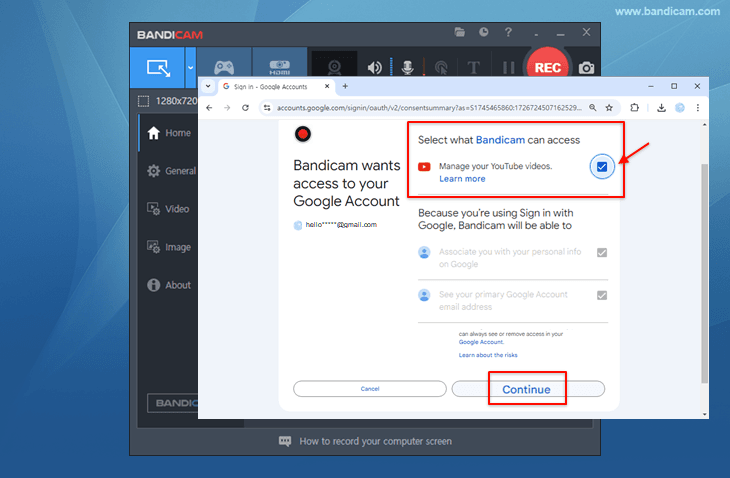 al iniciar sesión en su cuenta de Google y vuelva a intentarlo.

Cómo crear y subir YouTube Shorts
YouTube Shorts requiere vídeos de hasta 60 segundos y con una relación de aspecto cuadrada o vertical.
Paso 1. Grabe un vídeo vertical corto.
Seleccione el modo Área rectangular, coloque el área de grabación en vertical y grabe un vídeo de hasta 60 segundos.

Paso 2. Suba el vídeo con la etiqueta #Shorts.
Haga clic en Subir en la pestaña Inicio - Vídeos e introduzca #Shorts en el título o la descripción. Si sube un vídeo vertical corto con la etiqueta #Shorts, YouTube podrá reconocerlo como un Short.

Preguntas frecuentes sobre YouTube
1. ¿Cómo puedo crear vídeos de 1080p o 720p para YouTube con Bandicam?
Para crear vídeos de 1080p o 720p para YouTube con Bandicam, seleccione el ajuste predefinido YouTube (1080p/720p).
2. ¿Por qué se cierra la ventana "Subir a YouTube.com"?
Si la ventana "Subir a YouTube.com" se cierra tras hacer clic en el botón Subir, ajuste correctamente la hora del ordenador.
3. ¿Qué duración pueden tener los vídeos de YouTube?
De forma predeterminada, puede subir vídeos de hasta 15 minutos. El tamaño máximo de archivo que puede subir a YouTube es de 64 GB.
4. ¿Qué hago si aparece el error Unauthorized?
Si aparece el error Unauthorized, cree un canal de YouTube y vuelva a intentarlo.
5. ¿Qué hago si aparece Failed to get an access token?
Si aparece Failed to get an access token, haga clic en el botón Logout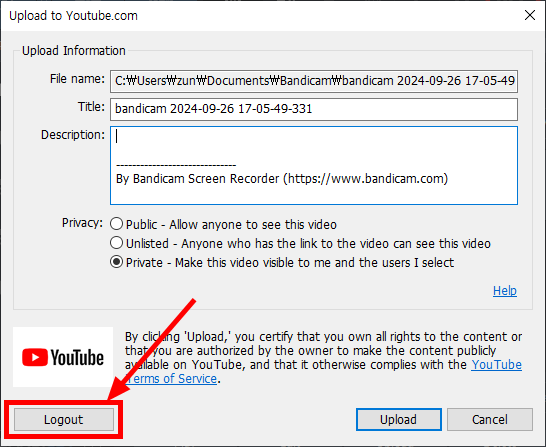 de la ventana Subir a YouTube y vuelva a intentarlo.
6. ¿Dónde encuentro las recomendaciones de subida de YouTube?
Consulte la Ayuda de YouTube para ver las resoluciones y relaciones de aspecto recomendadas, los ajustes de codificación recomendados y las soluciones a la baja calidad tras la subida.