Cómo hacer una captura de pantalla (captura de pantalla)
Puedes capturar la pantalla del ordenador fácilmente como imagen (BMP, PNG, JPG). También puedes crear imágenes con dibujo en tiempo real, un logotipo (marca de agua) y capturas continuas.
Captura de pantalla: la forma más fácil de hacer capturas
1. Descarga Bandicam y selecciona un modo de grabación.
2. Haz clic en el icono «Cámara» para capturar la pantalla en la ventana de bandicam.
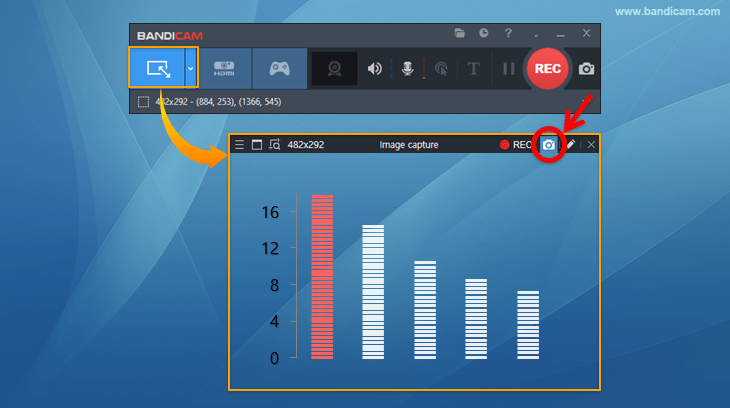
- Puedes usar la tecla de acceso rápido F11 para capturar la pantalla. (Esta tecla se puede cambiar
 )
) - También puedes capturar haciendo clic en el icono de la cámara.
- Tras capturar con Ctrl + C, puedes pegar la imagen con Ctrl + V en Paint / PowerPoint / Word, etc.

3. Comprueba la imagen capturada.
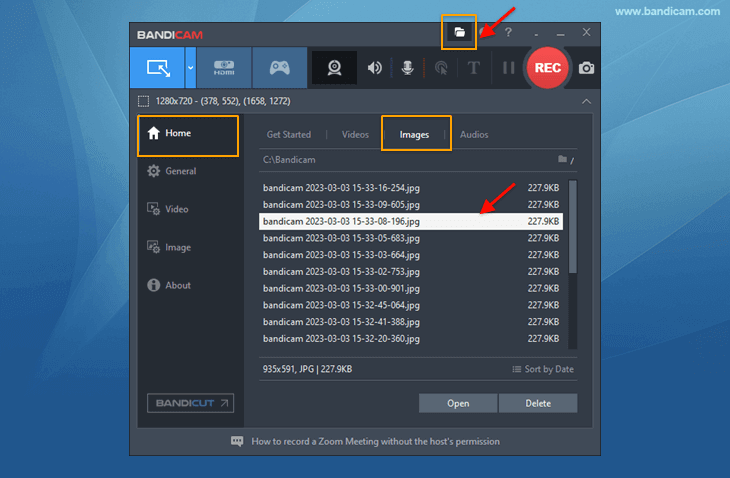
- Abre la carpeta de salida para comprobar las imágenes capturadas.
- Ve a Inicio -> Imágenes para comprobar las imágenes capturadas.
Consejos avanzados para capturar la pantalla
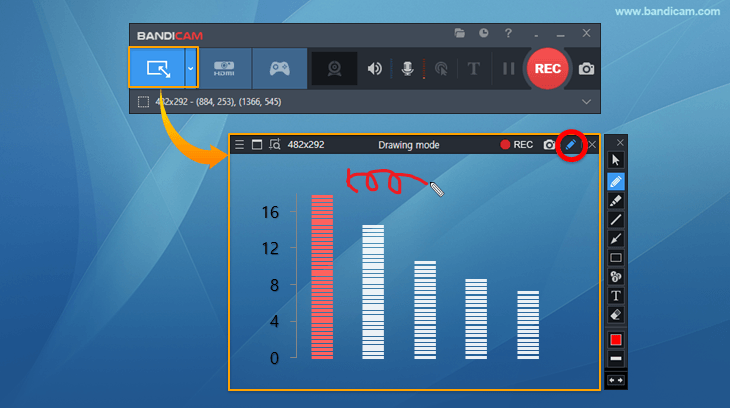
Consejo 1) Usa la herramienta de dibujo
Captura imágenes con flechas, texto, cuadros y números. » Ver más
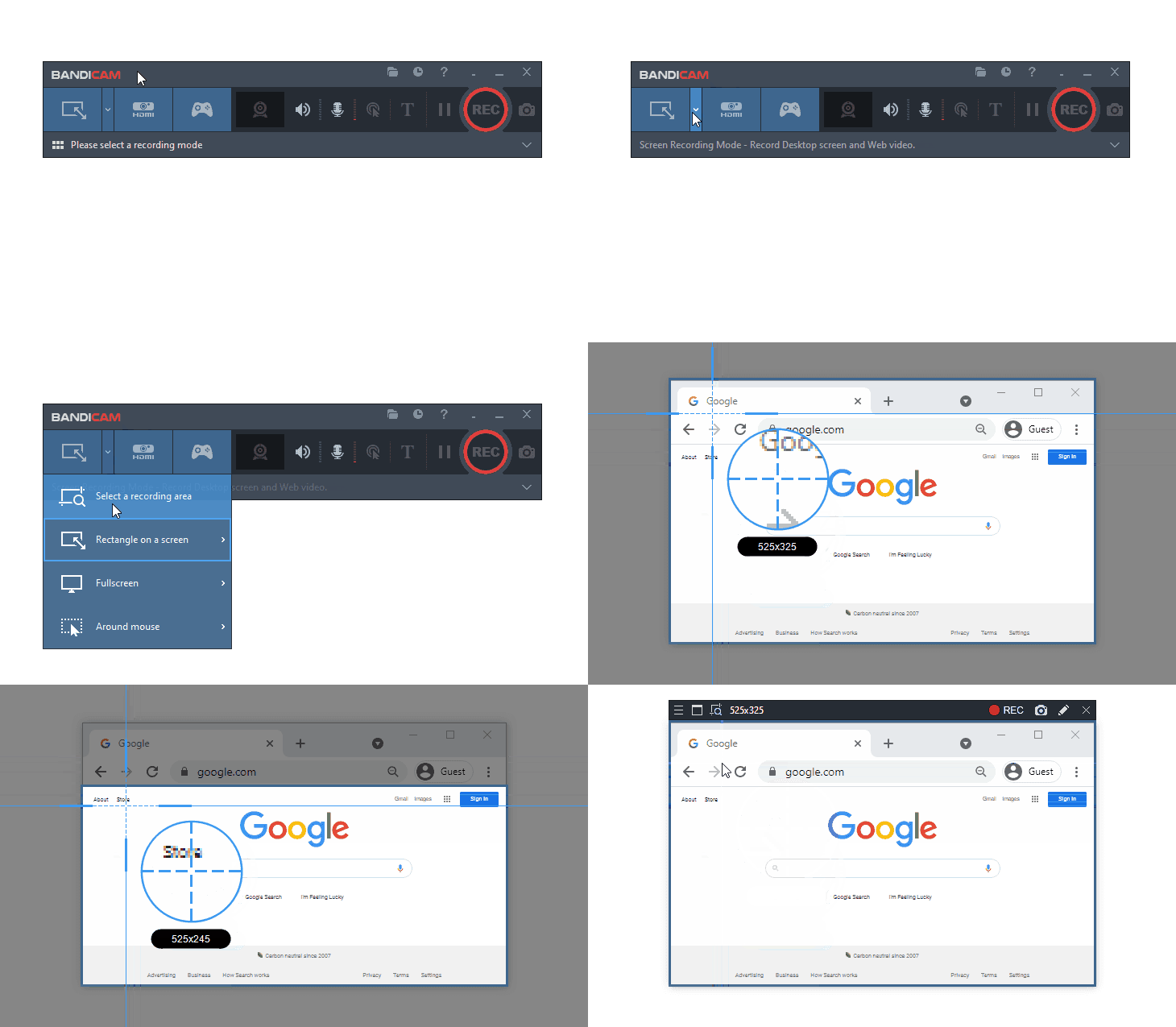
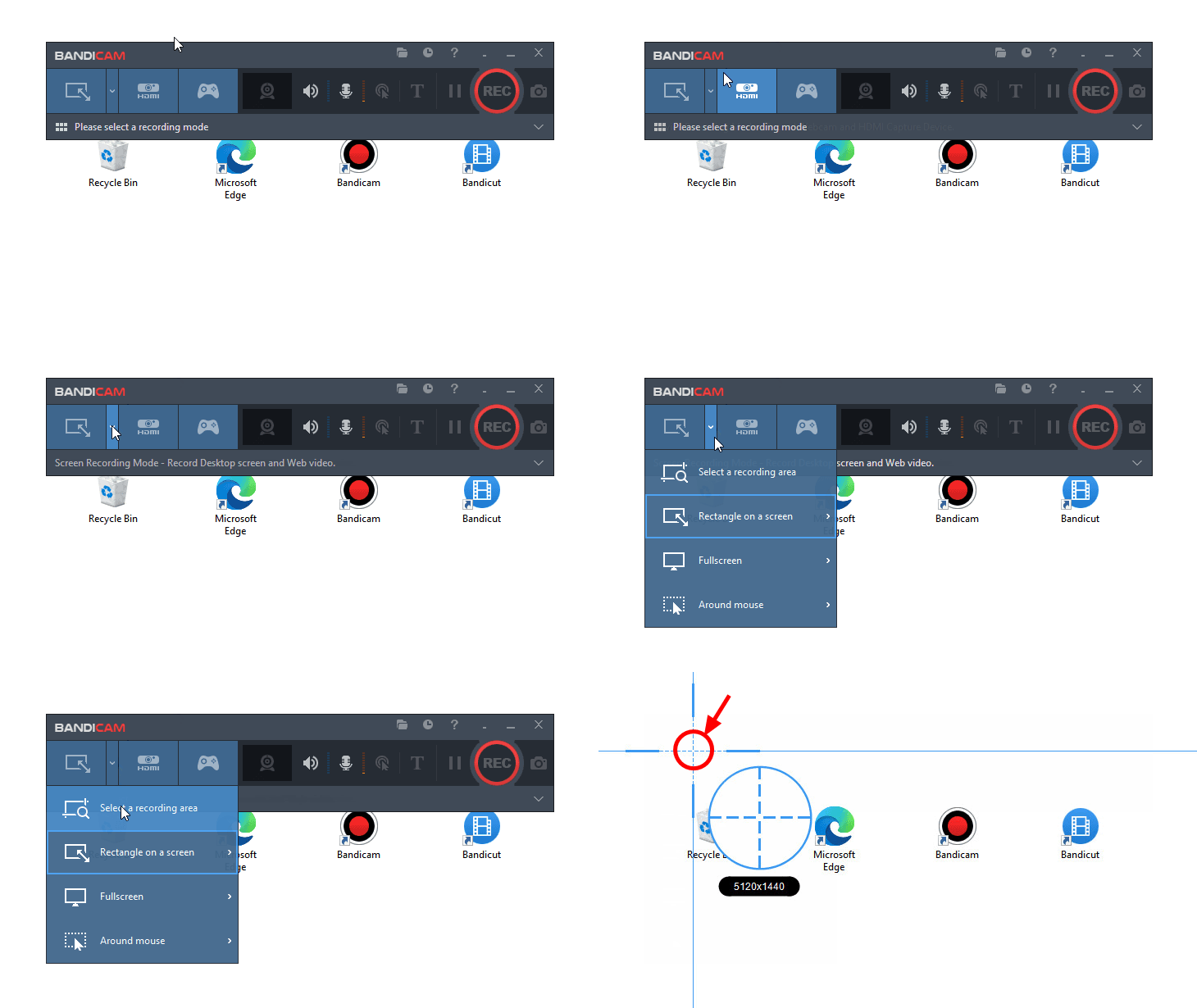
Consejo 2) Selecciona una zona de grabación
Elige "Seleccionar una zona de grabación", coloca el ratón sobre el objetivo y haz clic; la ventana de grabación se ajustará al tamaño del objetivo.
Consejo 3) Captura dos o varios monitores a la vez
Haz clic en 'Seleccionar una zona de grabación' y después en una zona vacía del escritorio de Windows para seleccionar el monitor completo como zona de captura. Pulsa la tecla de captura de imagen (F11) para capturar el monitor como archivo de imagen. (Pulsa la tecla de captura de vídeo (F12) para grabar el monitor como archivo de vídeo.)
Consejo 4) Captura de pantalla repetida (captura continua)
Si establece la repetición en «1» y hace clic en el botón de captura de imagen, la pantalla se capturará cada «1 segundo».
- Si estableces la repetición en 600 segundos, se creará una imagen cada 10 minutos. Esta función resulta útil para supervisar el PC las 24 horas, los 365 días del año mediante archivos de imagen. (El valor puede ajustarse entre 0,1 y 9999 segundos).

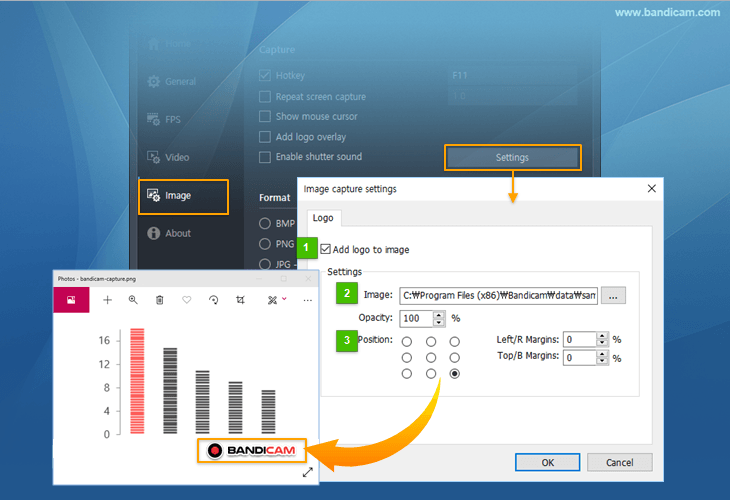
Consejo 5) Añade una superposición de logotipo
Puedes añadir un logotipo a la captura de imagen. »Consejos útiles para añadir un logotipo
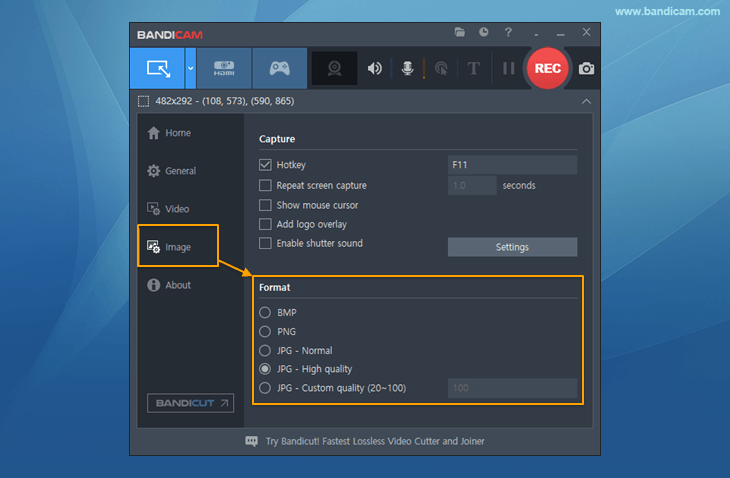
Consejo 6) Ajustes de formato
Puedes elegir el formato de imagen (BMP, PNG o JPG) y la calidad.
Preguntas frecuentes
1. ¿Puedo hacer capturas con desplazamiento o extraer texto de imágenes (OCR)?
La captura de imagen de Bandicam guarda el área visible en la pantalla y no admite capturas con desplazamiento ni la extracción de texto de imágenes (OCR). Para capturar una página web o un documento largo en una sola imagen, o extraer el texto de una captura, pruebe ZunShot, una herramienta gratuita de capturas de pantalla.
» Cómo hacer una captura con desplazamiento en Windows - ZunShot
» Extraer el texto de una captura con OCR y traducirlo - ZunShot