Cómo grabar el sonido del ordenador y del micrófono
Ajustes de sonido de Bandicam
Para grabar juntos el sonido del sistema y el micrófono, configure ambas entradas y active la mezcla.
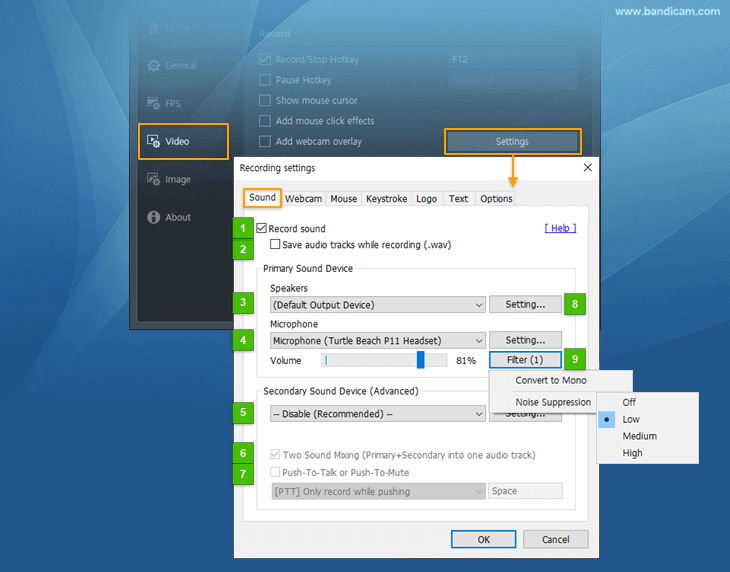
- Grabar sonido: si se marca la opción 'Grabar sonido', el sonido se capturará junto con el vídeo.
- Guardar pistas de audio durante la grabación: si se marca esta opción, el audio se guardará por separado como un archivo .wav.
- Altavoces (dispositivo de sonido principal): permite seleccionar un dispositivo para grabar el sonido del ordenador.
- Micrófono (dispositivo de sonido principal): permite seleccionar un dispositivo para grabar el sonido del micrófono.
- Dispositivo de audio secundario (Avanzado): permite añadir y guardar un sonido específico, así como grabar o silenciar el audio con una tecla de acceso rápido concreta.
- Mezcla de dos sonidos: esta opción permite mezclar el "Dispositivo de audio principal" y el "Dispositivo de audio secundario" en una sola pista de audio. Si no es especialista en vídeo, marque esta opción.
- Pulsar para hablar o pulsar para silenciar: para grabar o silenciar el sonido con una tecla específica, seleccione el micrófono en "Dispositivo de audio secundario" y marque "Pulsar para hablar o pulsar para silenciar".
- Configuración: este botón abre los ajustes de [Reproducción] o [Grabación] de Windows.
- Filtro: esta opción permite usar la función de filtro del micrófono.
- Convertir a mono: la entrada del micrófono se convierte de estéreo a mono.
- Supresión de ruido: permite reducir ruidos externos, como los clics del ratón y los sonidos del teclado, al grabar el micrófono.
[Windows Vista/7/8/10/11] Grabar el sonido del ordenador y su voz
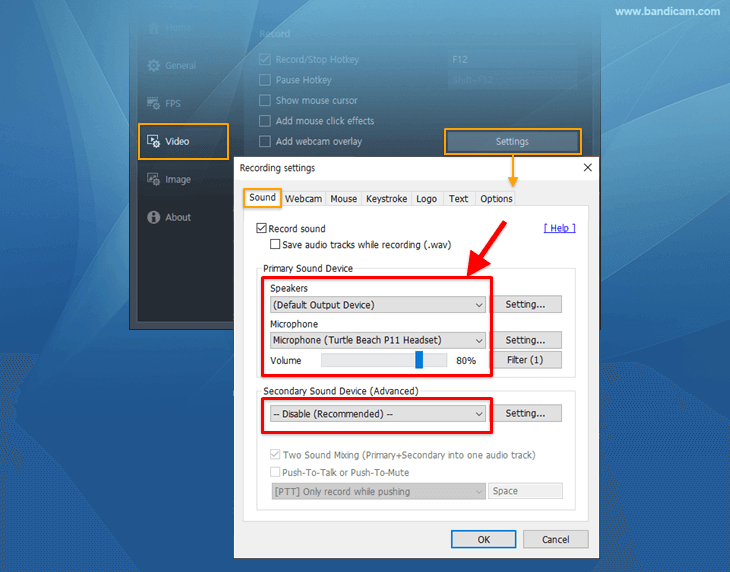
Para grabar el sonido del ordenador y su voz, seleccione "(Dispositivo de salida predeterminado)" en "Altavoces" y "Su dispositivo de micrófono" en "Micrófono".
Preguntas frecuentes
Al usar auriculares Bluetooth
Puede producirse un problema si usa un dispositivo Bluetooth como [Altavoz] y [Micrófono] al mismo tiempo. Le recomendamos seleccionar otro dispositivo de sonido en [Altavoz] y usar el dispositivo Bluetooth solo en [Micrófono]. Si el problema continúa, use un micrófono/auricular USB o use su smartphone como micrófono.
Al usar el micrófono integrado de un portátil
1) Si Bandicam se cierra al intentar grabar con el micrófono interno integrado del portátil, abra la pestaña Grabación de Windows, haga clic con el botón derecho en Micrófono y seleccione Propiedades,
marque "Escuchar este dispositivo", e intente grabar de nuevo.
2) Si su voz se corta de forma intermitente al usar el micrófono integrado del portátil, desactive la función [Supresión de ruido] e intente grabar de nuevo.
3) Si el problema continúa, use un micrófono/auricular USB o reinstale los controladores de la tarjeta de sonido.
Grabar audio ASIO de una DAW (Interfaz de audio)
Puede grabar el sonido de una DAW con Bandicam mediante un mezclador de audio virtual como VoiceMeeter o el controlador WASAPI que utiliza la ruta de audio normal de Windows. » Cómo grabar audio ASIO de una DAW
¿Cómo grabo el sonido del ordenador y mi voz en Windows 11, 10, 8, 7 o Vista?
Para grabar el sonido del ordenador y su voz, seleccione "(Dispositivo de salida predeterminado)" en "Altavoces y "Su dispositivo de micrófono" en "Micrófono.
¿Por qué el audio de unos auriculares Bluetooth causa problemas de grabación?
No use los mismos auriculares Bluetooth como altavoz y micrófono al mismo tiempo, ya que puede provocar problemas de calidad de sonido o de grabación. Si es posible, use un altavoz independiente, un micrófono USB u otra combinación de dispositivos de audio.
Si el problema continúa, grabe los ajustes de sonido de Bandicam y Windows y envíe el archivo de vídeo, junto con el modelo de su micrófono, a bandicam@bandicam.com